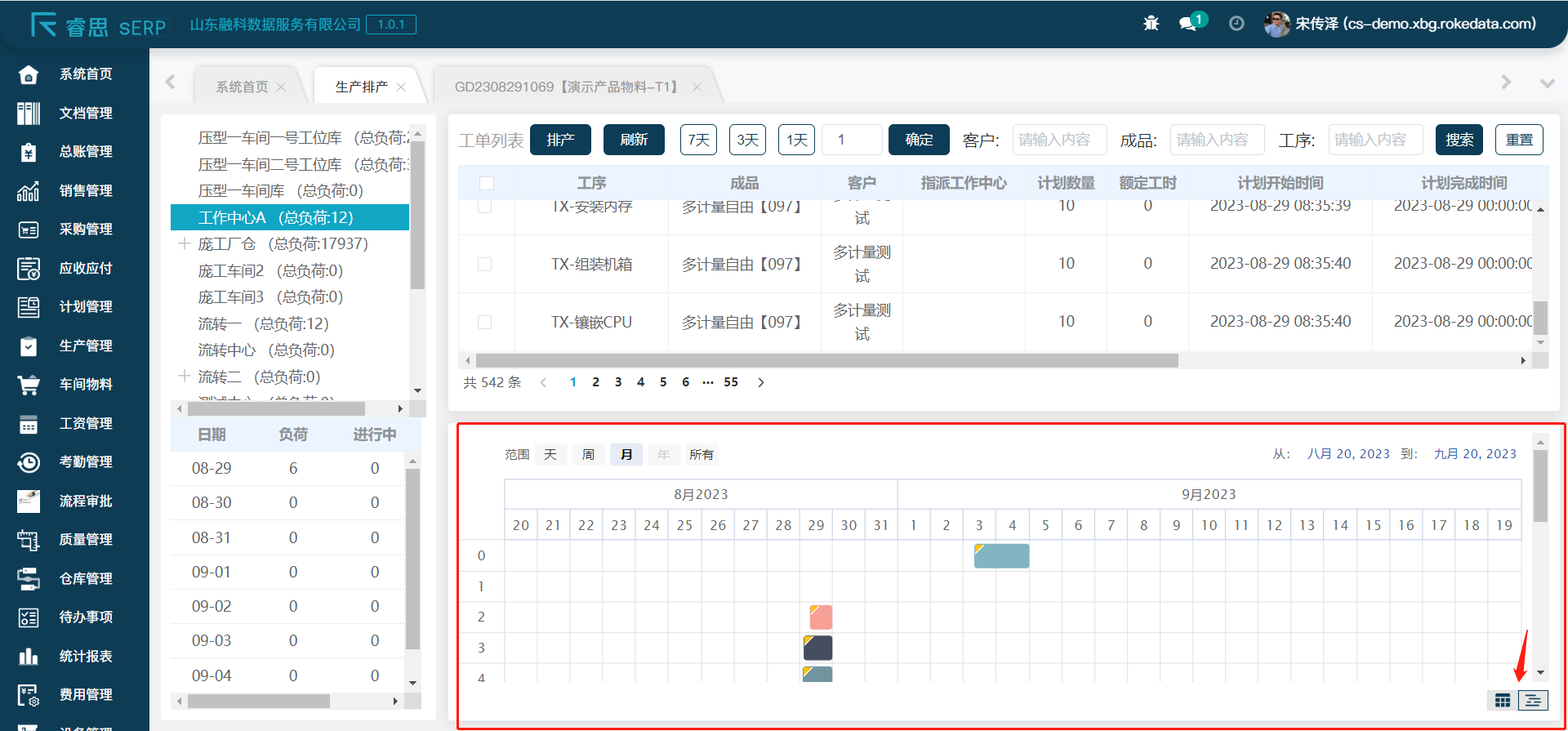
生产排产
工作中心排产:
1.为方便客户操作,实现单独模块对所有为排产(未指定工作中心)的工单进行排产
2.清晰展示工作中心生产负荷,方便进行调整
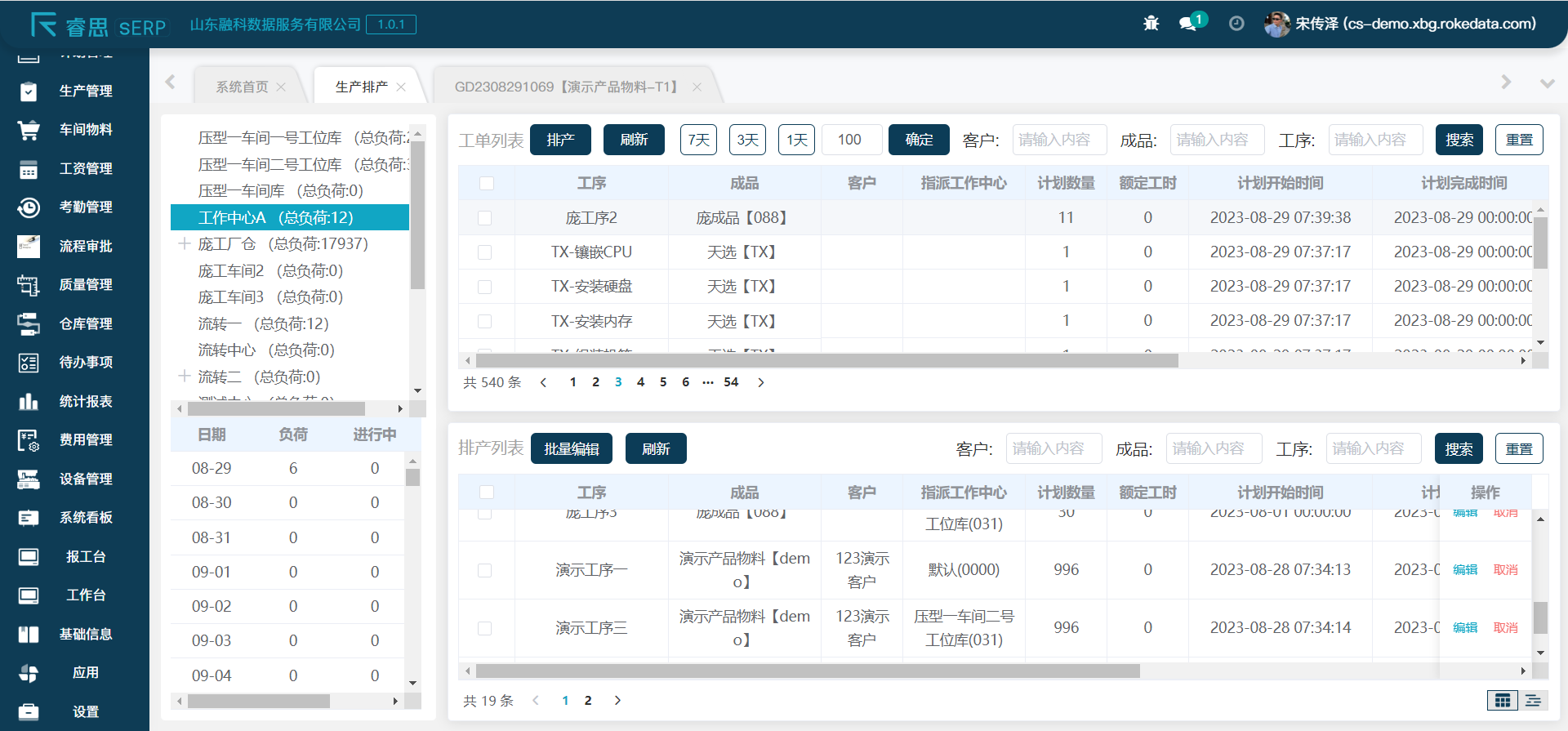 模块入口:
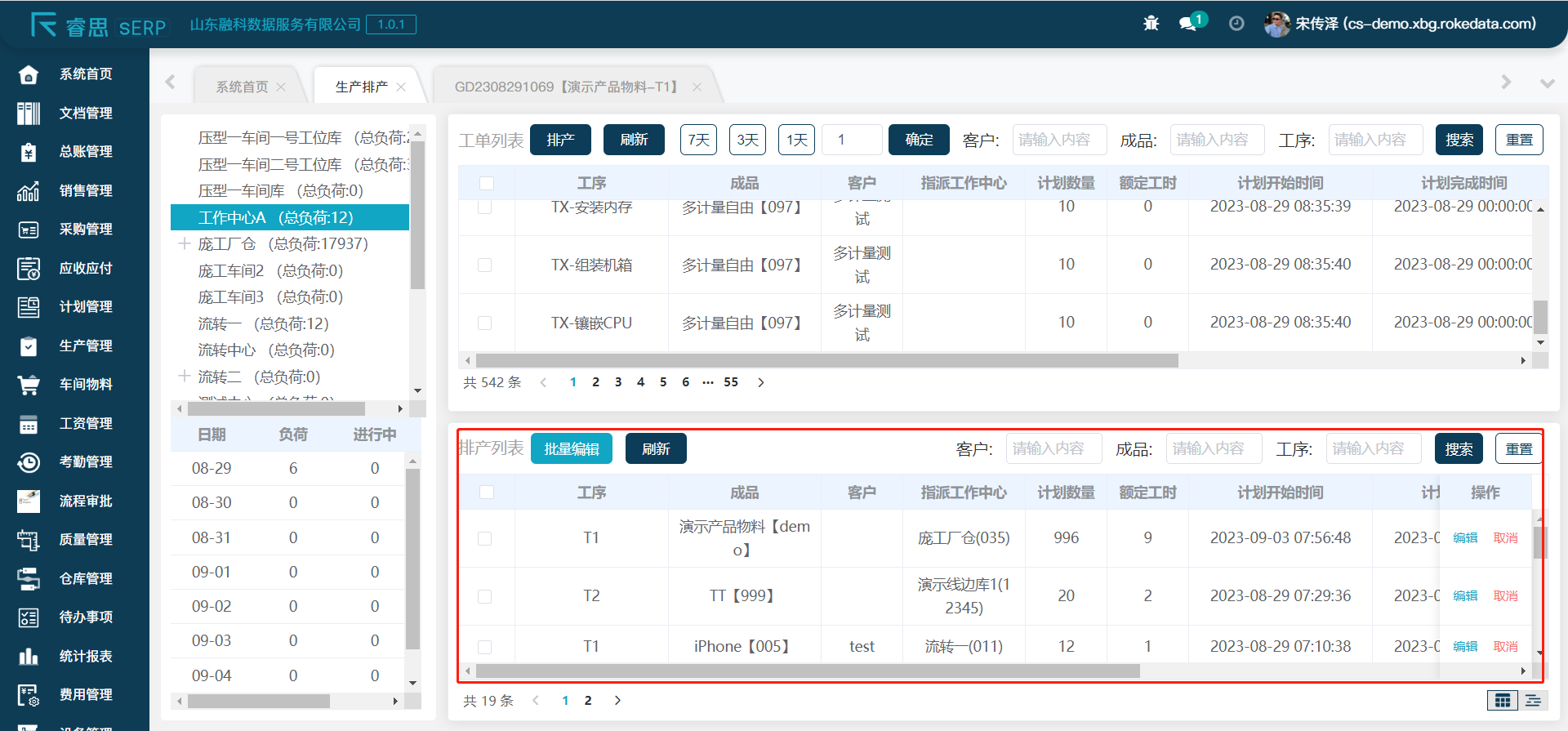
在【生产管理】-【生产】下增加菜单【生产排产】
模块入口:
在【生产管理】-【生产】下增加菜单【生产排产】
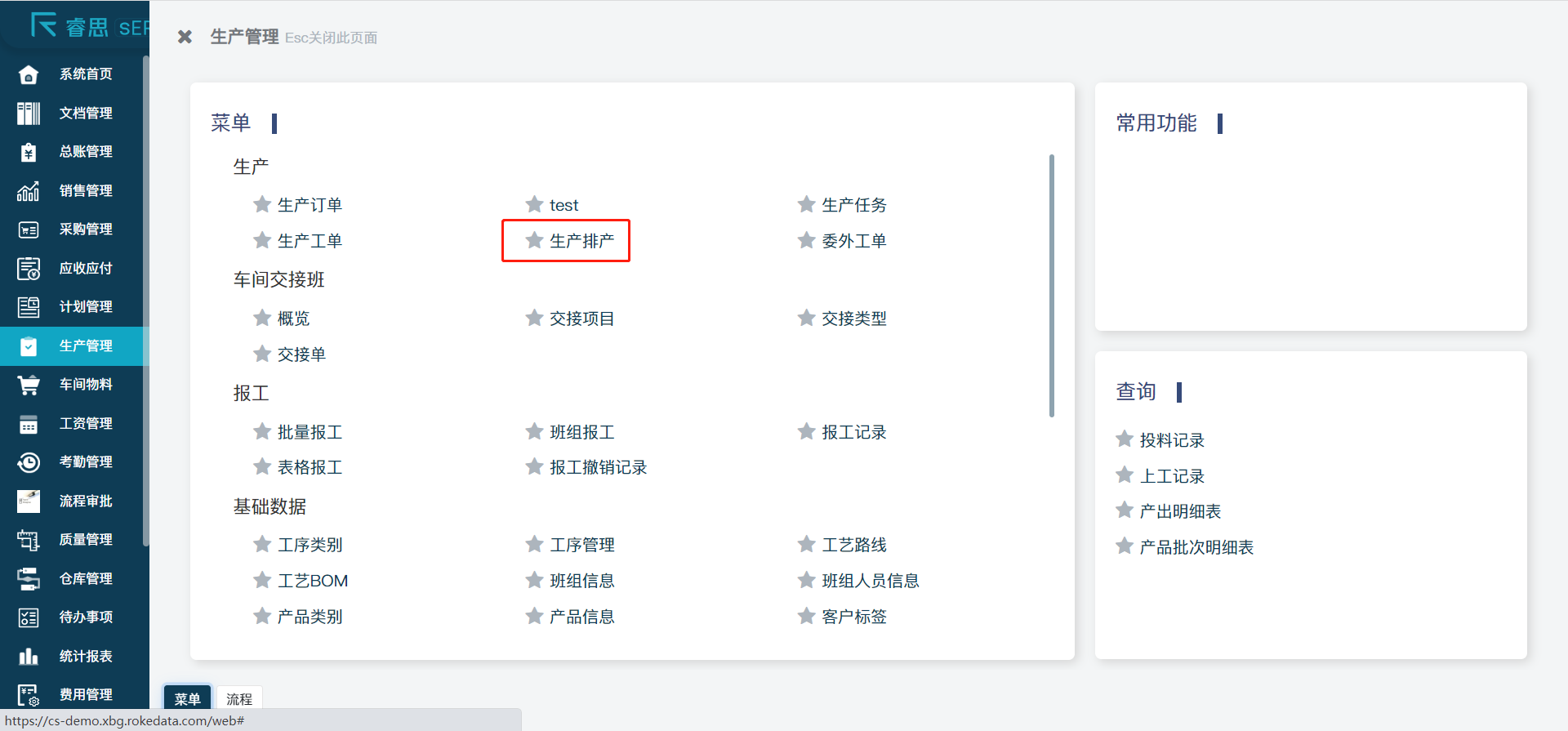 展期:默认为【七天】、可切换【三天】、【一天】和自定义排期
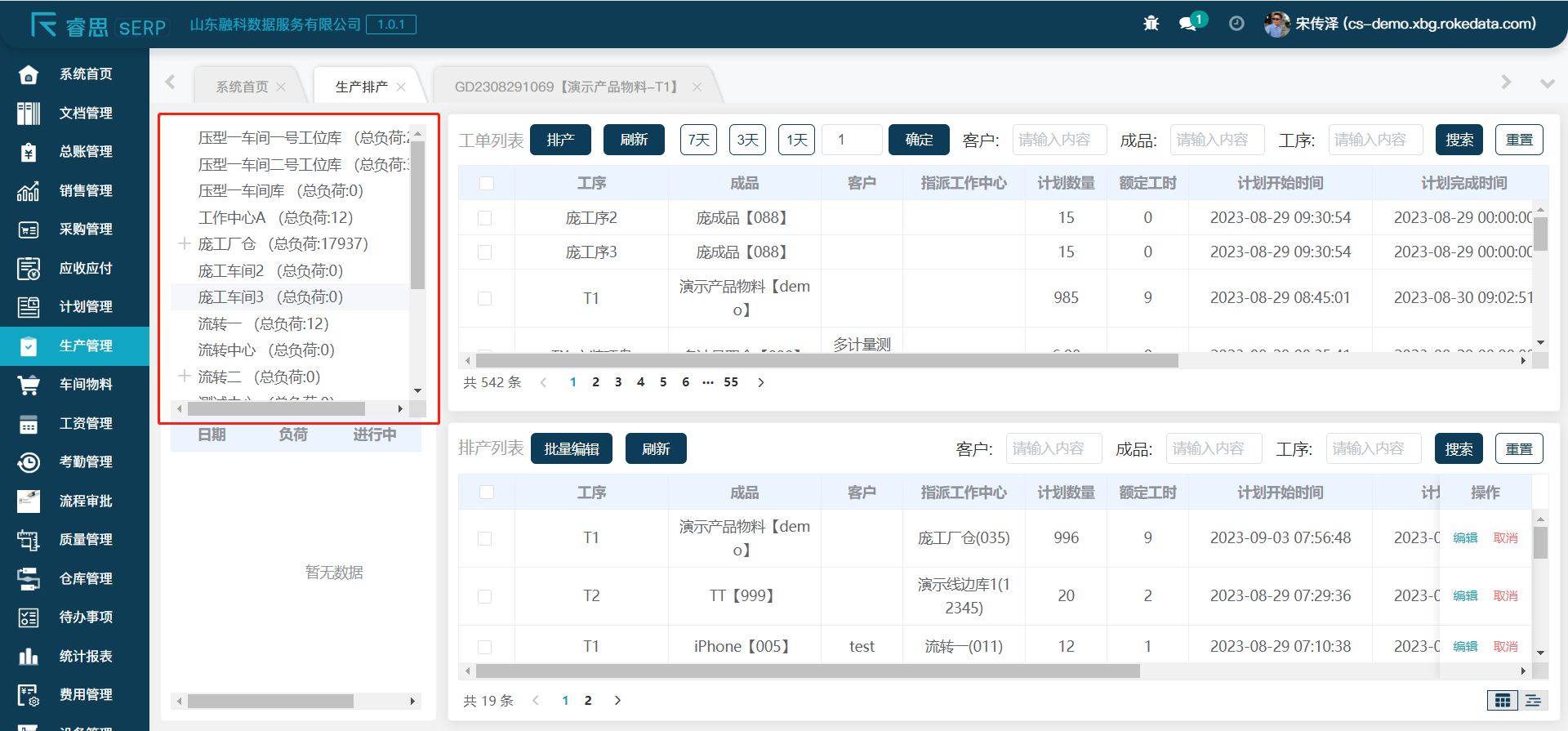
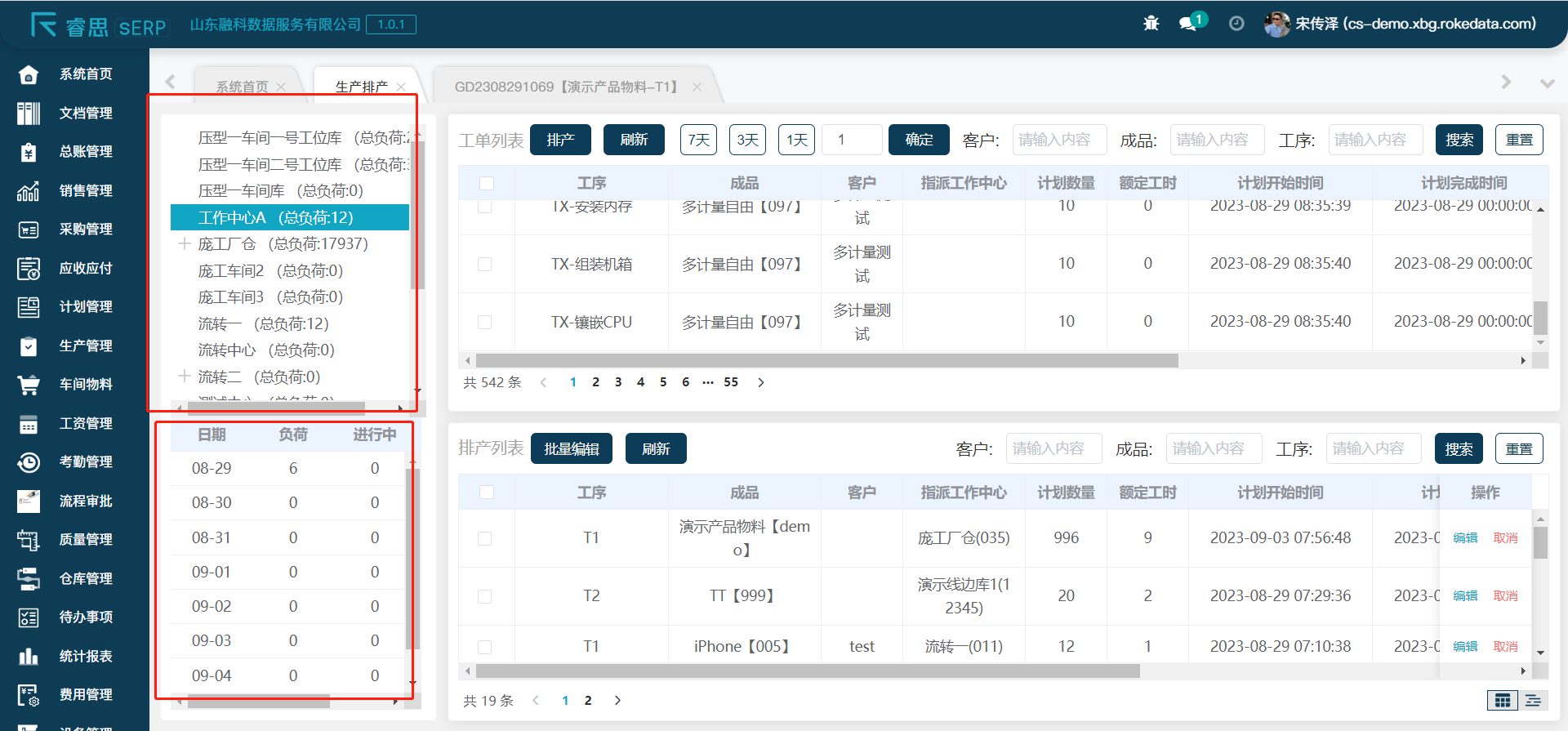
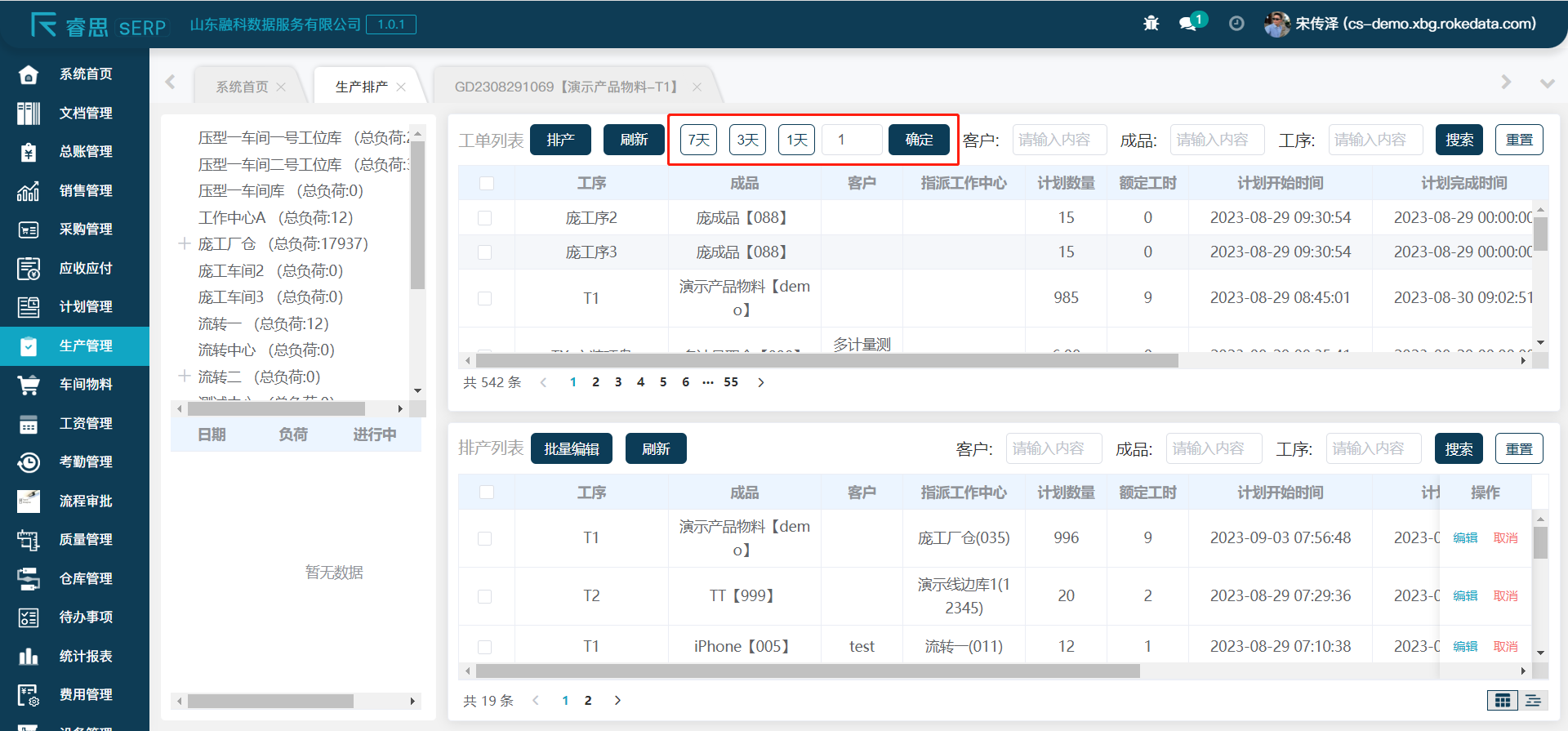 左侧树:左侧为工作中心树,且根据工作中心属性“上级工作中心”,按树结构展示工作中心
 点击排产后指定勾选的工单到对应的工作中心
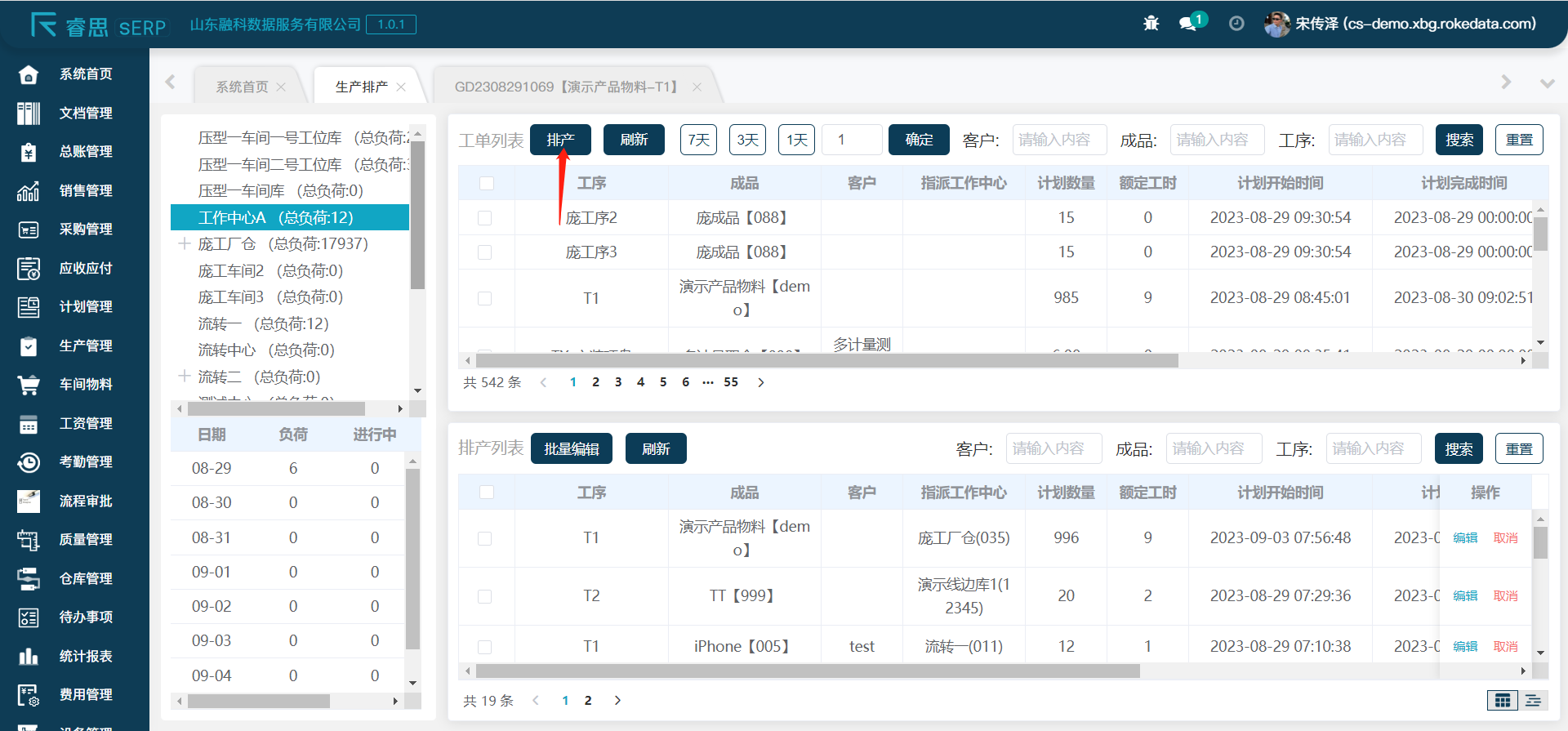 负荷计算方式:额定工时*(计划数量/(计划完成时间(截取到日期)-计划开始时间(截取到日期)+1)
1、总计:
1)负荷:展期时间内,所有工单的额定工时之和;
2)进行中:已部分报工的工单数(排期区间内);
3)未开工:未报工的工单数(排期区间内);
2、每日:从当天开始:每日的排期情况,
1)负荷为当日所有工单单日负荷总和;
2)进行中:已部分报工的工单数(特殊处理:只有当天有进行中);
3)未开工:未报工的工单数(当日);
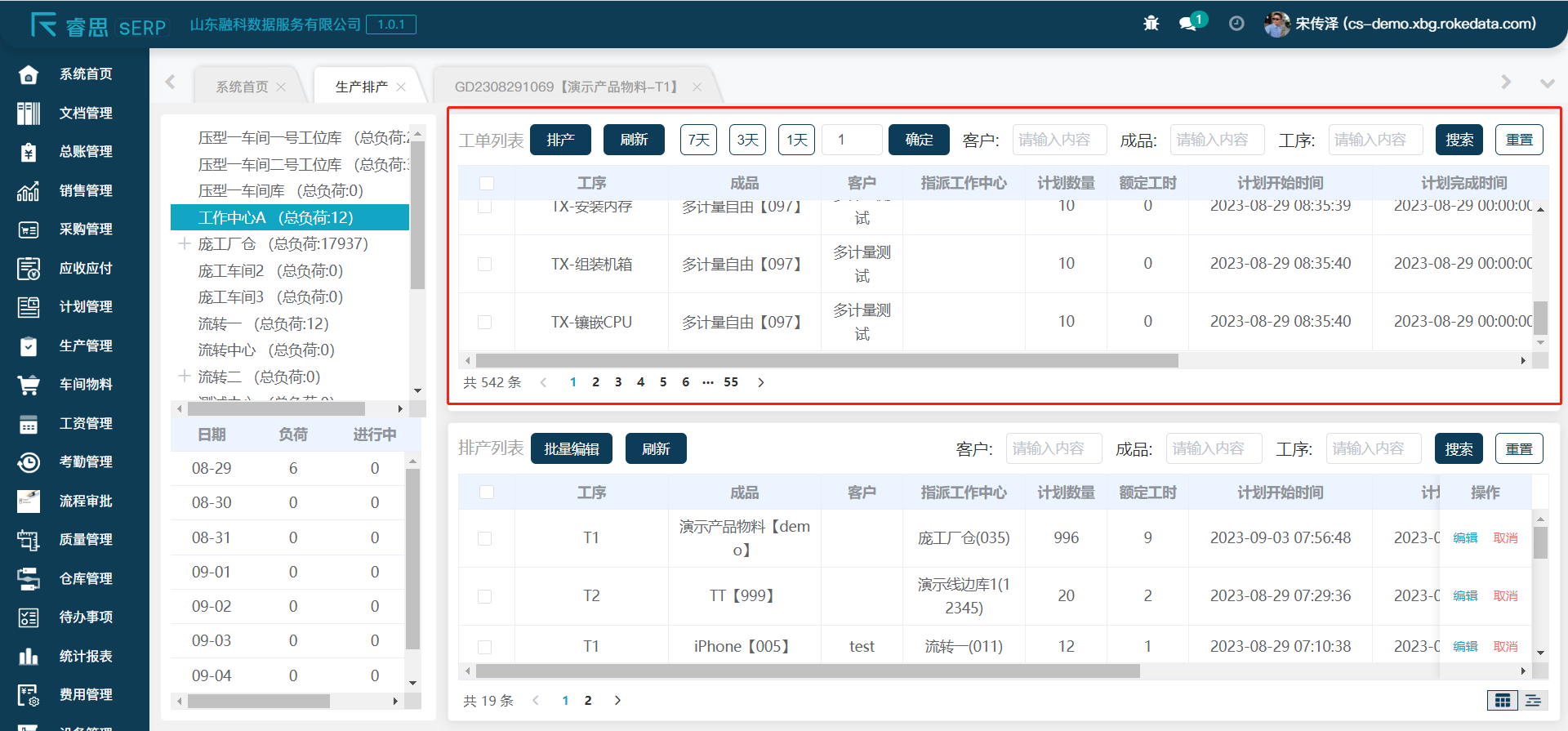
右侧《工单列表》:
1排产判断:是否“指派工作中心”,已指派视为排产;
2列表展示所有未指派工作中心的“工单”;
3列表字段及顺序:工序、成品、客户、计划数量、计划开始日期(新增字段)、计划完成日期(新增字段)、完工数量、不合格数、工时;
4列表字段取工单对应属性;
5按钮: 1)排产:可复选框多选,单击排产后根据已选树节点,自动默认填充“指派工作中心”“计划开始日期”与“计划完成日期”;
Tip1:指派工作中心:默认填充当前树节点,若未选择树节点,单击【排产】按钮进行提示;
Tip2:选择单条数据进行【排产】:自动带出单据的“计划开始日期”与“计划完成日期”,若计划开始日期为空,默认为当天,计划完成时间 默认为第二天;
Tip3:多选数据进行【排产】:“计划开始日期”与“计划完成日期”不附带单据数据,计划开始日期默认为【操作】按钮单击事件时间,计划
完成时间默认为第二天;
2)刷新:刷新当前页;
 下方《排产列表》
1排产列表支持列表与甘特图两种形式;
2左树右表交互效果:单击左侧树,展示当前树节点所有已排产数据;
3列表字段:工序、成品、客户、指派工作中心、计划数量、计划开始日期(新增字段)、计划完成日期(新增字段)、完工数量、不合格数、工时、 指派班组、指派人员;
4按钮:
1)编辑:开启列表编辑状态,可编辑字段:
a.可编辑字段:指派工作中心(下拉列表)、计划开始日期(日期控件)、计划完成日期(日期控件)、指派班组(下拉列表)、指派人员(下 拉列表);
b.确定:保存编辑数据,关闭列表编辑入口,并返回原只读列表页;
c.取消:取消操作,关闭列表编辑入口,并返回原只读列表页;
2)取消排产:支持多选取消,取消提示语“该操作将取消排产中心,但仍可报工,是否继续此操作”;
 右下角位置切换甘特图
甘特图视图:
1.支持根据天、轴、月、年切换甘特图预览方式
2.甘特图为选择左侧树节点甘特图,展示当前选择树下所有工单
3.工单支持左右拖拽:
(1)向左拖拽:切换“计划开始时间”
(2)向右拖拽:切换“计划完成时间”
4.工单支持整体拖拽:同时切换“计划开始时间”、“计划完成时间”