报工
集成了生产报工、无工单报工、扫码报工、合并报工、前工序报工、班组报工、委外收料、委外发料、快速报工、任务报工等多种报工模式。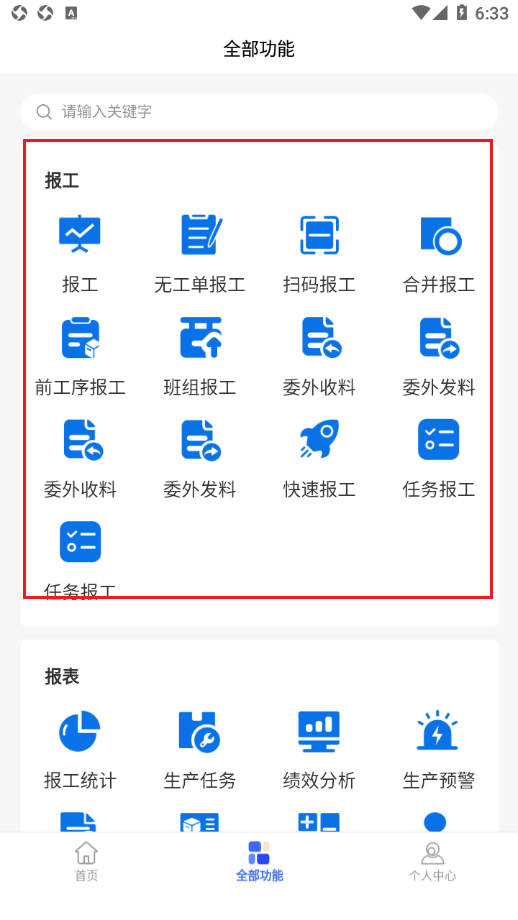
生产报工
页面介绍
工单列表
展示了当前账套所有工单,列表按照单据新建时间倒序展示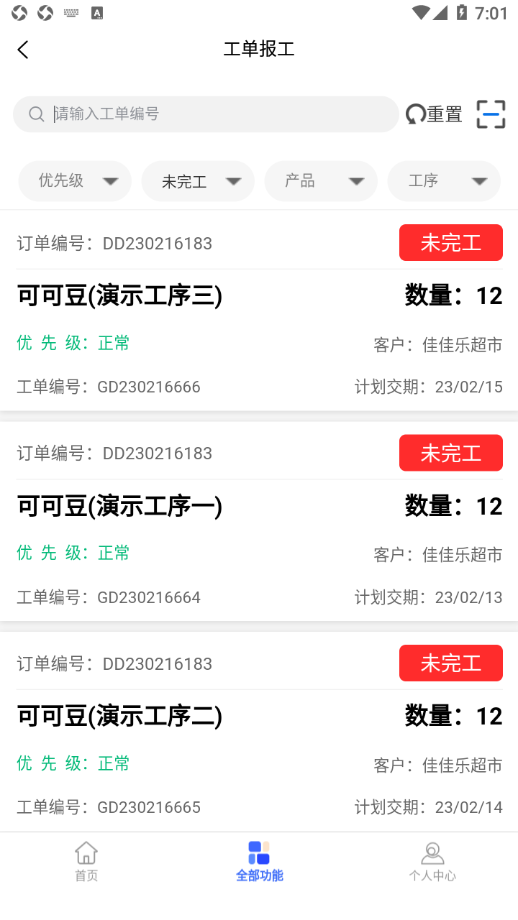
筛选
按照单据的关键信息分为优先级、状态、产品、工序四个预制筛选条件,可下拉选择满足条件的约束即可进行查询
查询
可根据工单编号进行查询,需要正确输入完整的工单编号才可查询出目标单据
扫码
可扫描工单二维码快速定位工单位置,进行报工
报工详情页面
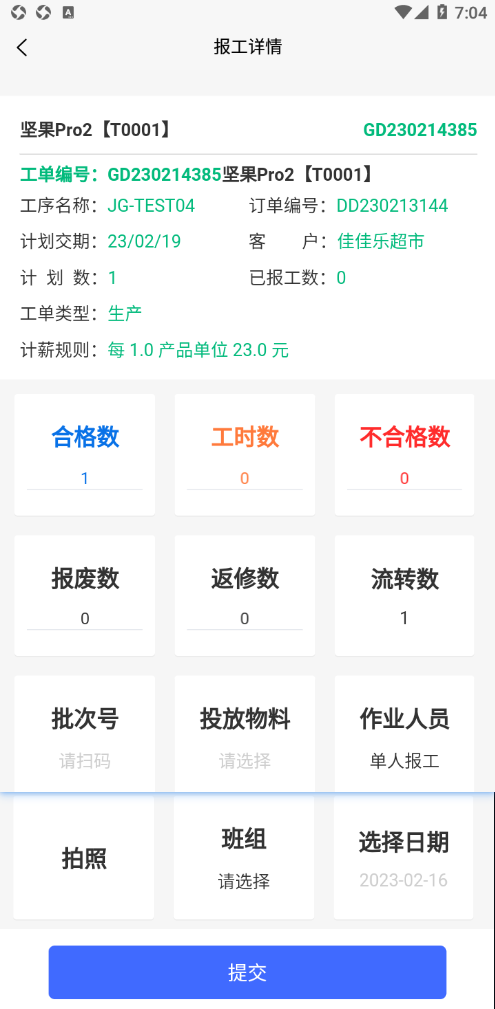
展示了工单详细信息,可在此页面针对实际工作情况进行填报
工单基础信息
页面上半部分展示了各种信息包括:
1、工单编号:工单唯一标识用于区分工单
2、产品名称:最终产成品的名称
3、工序名称:当前工单所处生产过程中的节点
4、订单编号:工单所属的生产订单编号,用于关联查询
5、计划交期:当前工单计划完成时间
6、客户名称:委托方或者购买产品的客户名称
7、计划数量:本次需要生产的数量
8、已报数量:当前工单已经报工的数量,一般不大于计划数
9、工单类型:具有生产、返修、补件三种类型
10、计薪规则:分为计时和计件规则,单位工作量所的薪资
填写备注
每次报工时可以根据自己的实际情况填写备注。
合格数
本次报工符合作业规范的产品数量,一般情况下不可大于计划数量,当系统开启“可超计划报工”配置时,可大于计划数量。
工时数
当计薪规则为计时工资时需必填用于作业人员的工资计算
不合格数
生产过程中不满足作业规范和验收标准的数量
报废数
不合格数原因的一种,填写报废数后通过PC端的质量管理模块进行处理报废单,处理方式分为报废处理、和执行补件
返修数
不合格数原因的一种,填写返修数后通过PC端的质量管理模块进行处理返修单,处理方式为执行返修生成返修任务和工单
流转数
本道工序完工后流转至下道工序的数量
投放物料
根据工序中设置的关键物料进行投放
批次号
所需投放的物料选择后,进行扫码绑定批次
作业人员
通过此项配置可配置当前工单的作业人员,支持单人报工和多人报工,多人报工若工作量不同需注意修改权重便于计算薪资,避免扯皮。
拍照
当前工序报工可拍照或者从相册中选择图片,方便领导查看进度和下道工序查看是否满足开工条件
时间
报工时间,根据后台设置不能晚于设置日期,此规则对管理员无效。
报工
1、点击“报工”按钮可进行报工,页面会弹窗提示“报工成功”
2、当前工单为目标产品工艺路线中的最后一道工序,若产品设置了跟踪批次号则会在报工后启动蓝牙打印,连接打印机后可进行打印条码。
蓝牙打印
App 打印条码新增记忆蓝牙设备
功能:无工单报工、报工、仓库管理、任务报工
打印条码成功后,系统自动记录本次蓝牙设备。再次打印条码时直接连接打印机,无需再次手工连接
报废明细页
在此页面维护报废明细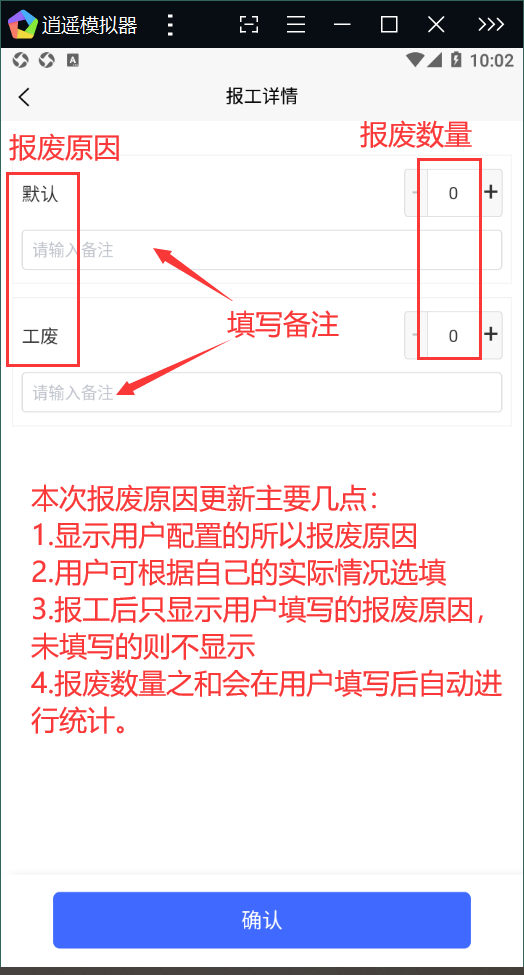
返修明细页
再次页面维护返修明细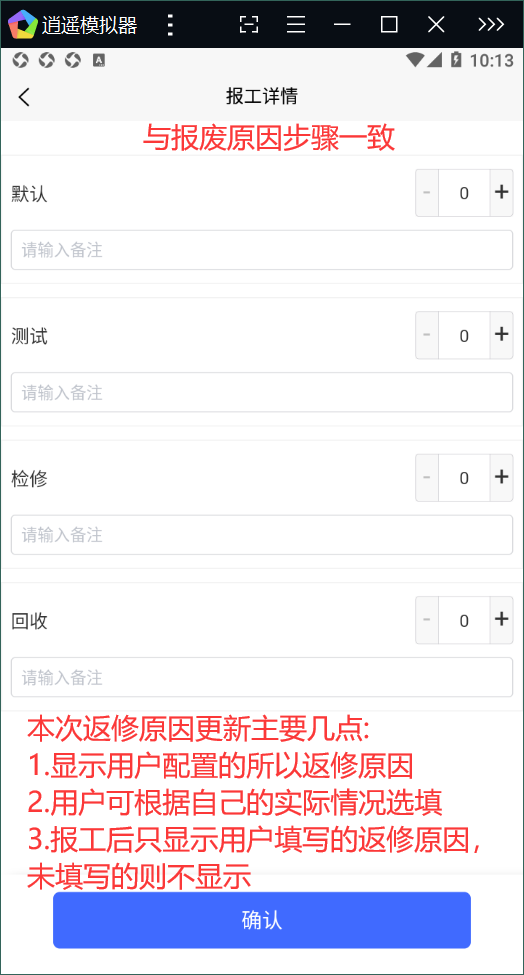
作业人员页面
页面默认选中当前登录用户可报工人员列表中的第一位,可自行选择同时也支持多人报工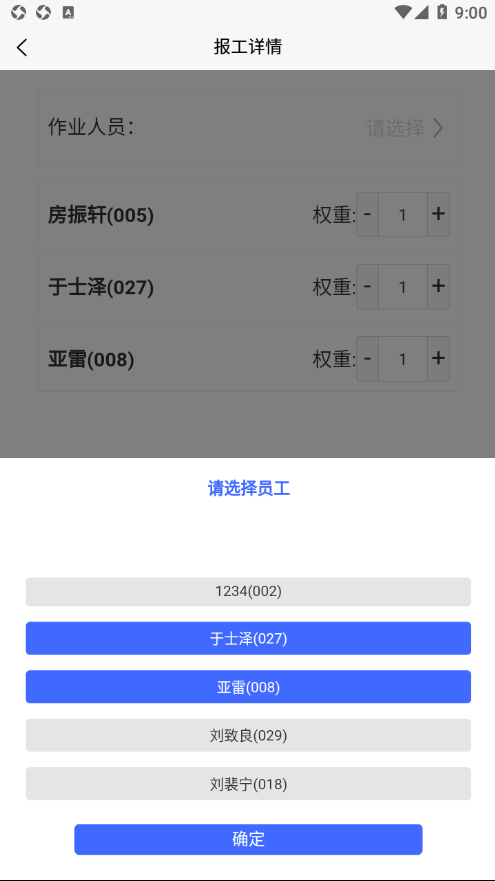
拍照页面
当前工序报工可拍照或者从相册中选择图片,方便领导查看进度和下道工序查看是否满足开工条件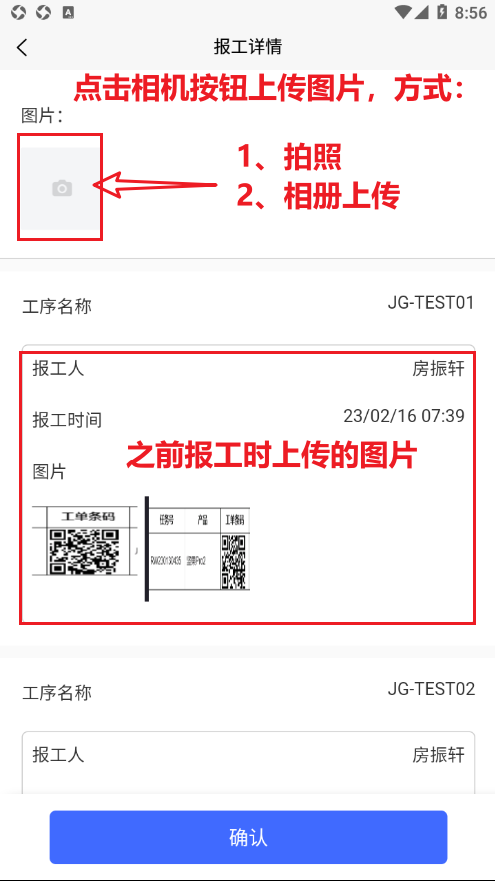
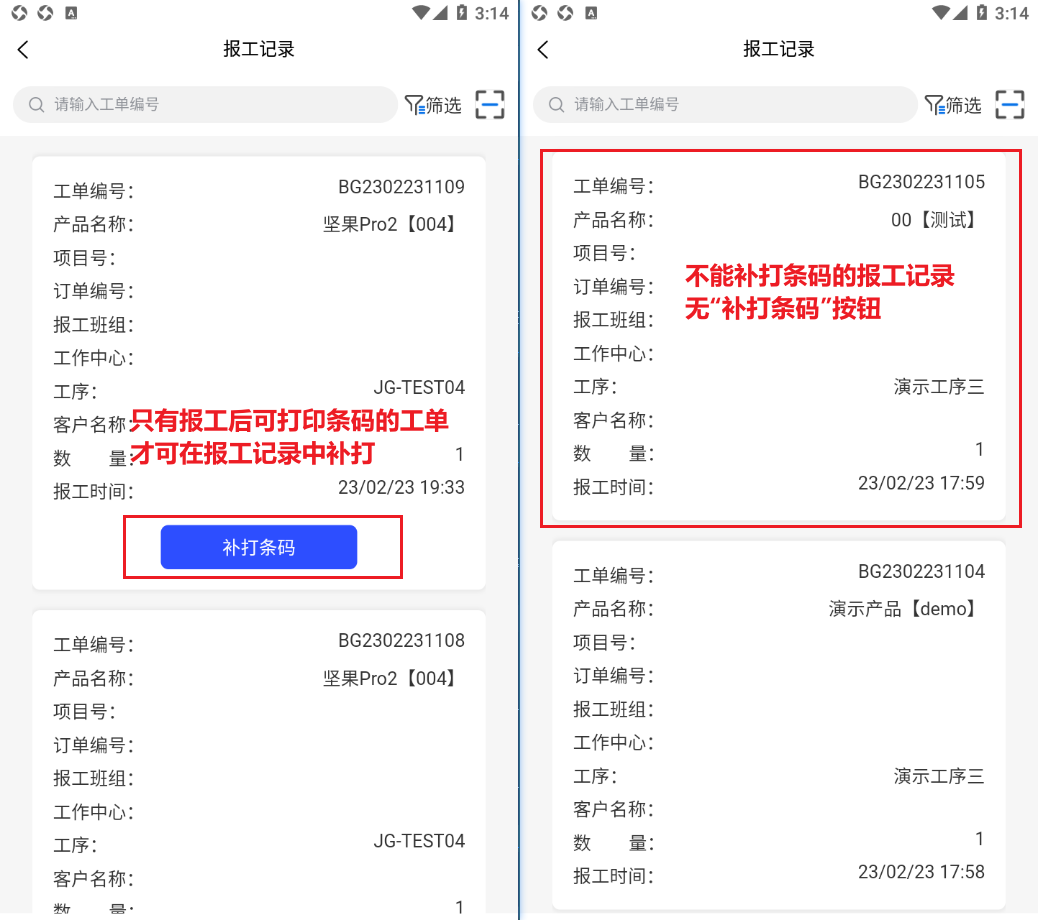
报工记录
生产工单报工时,工艺路线中最后一道工序完工后会提示打印条码,打印条码时误操作或被中断可再利用此功能进行补打。
无工单报工
无工单报工是生产报工的变体,使其更加灵活的应用于企业报工
页面介绍
整个页面与生产报工相比,缺少了基础信息部分,产品、工序、订单都是需要报工人员进行手动选择的
底部元素与生产报工一致,参考生产报工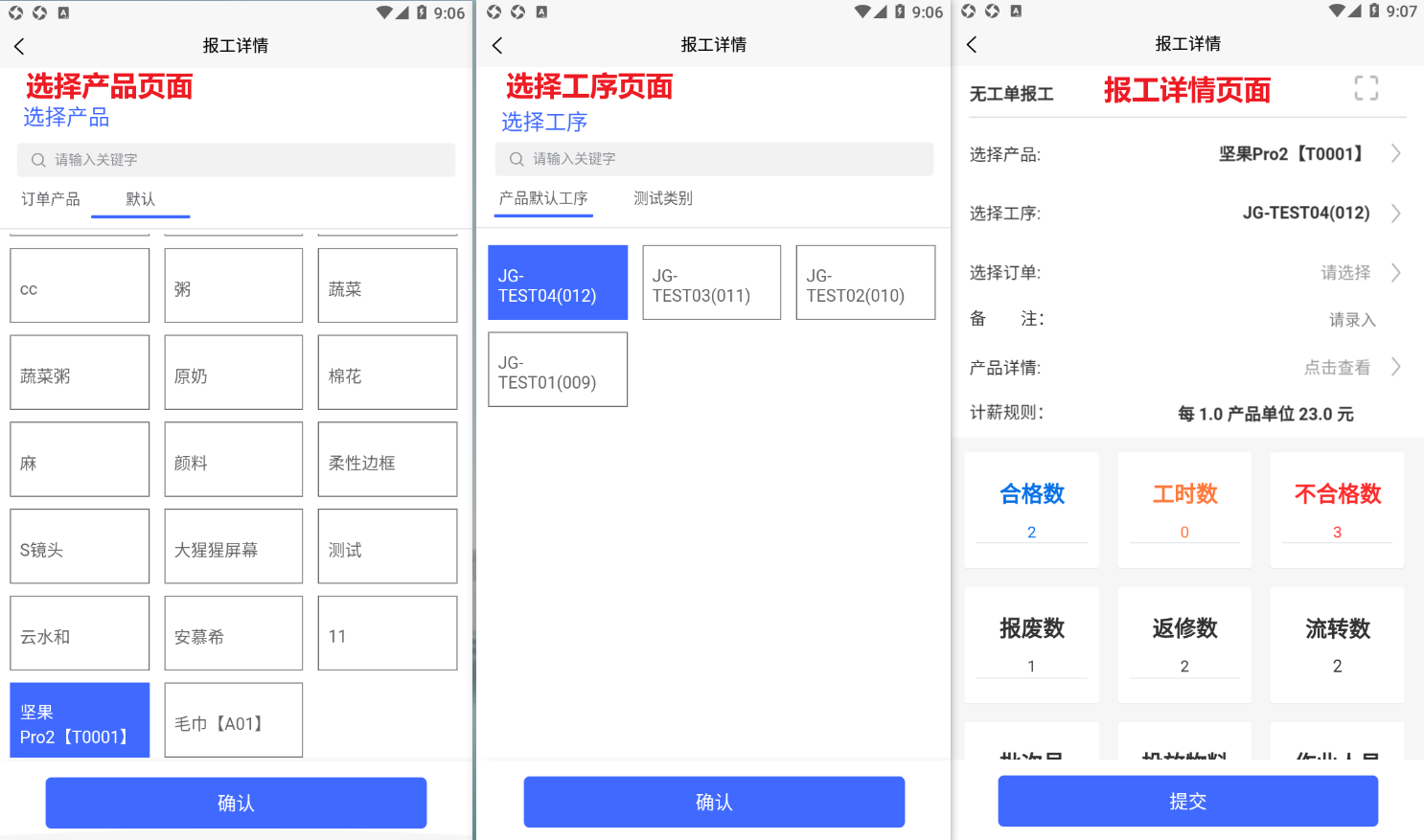
- 注意
1、无工单报工提交后,会自动创建一条报工记录和对应的工单
2、订单编号是指销售订单编号,填写销售订单编号当你选择产品时会展示销售订单明细中的产品供你选择
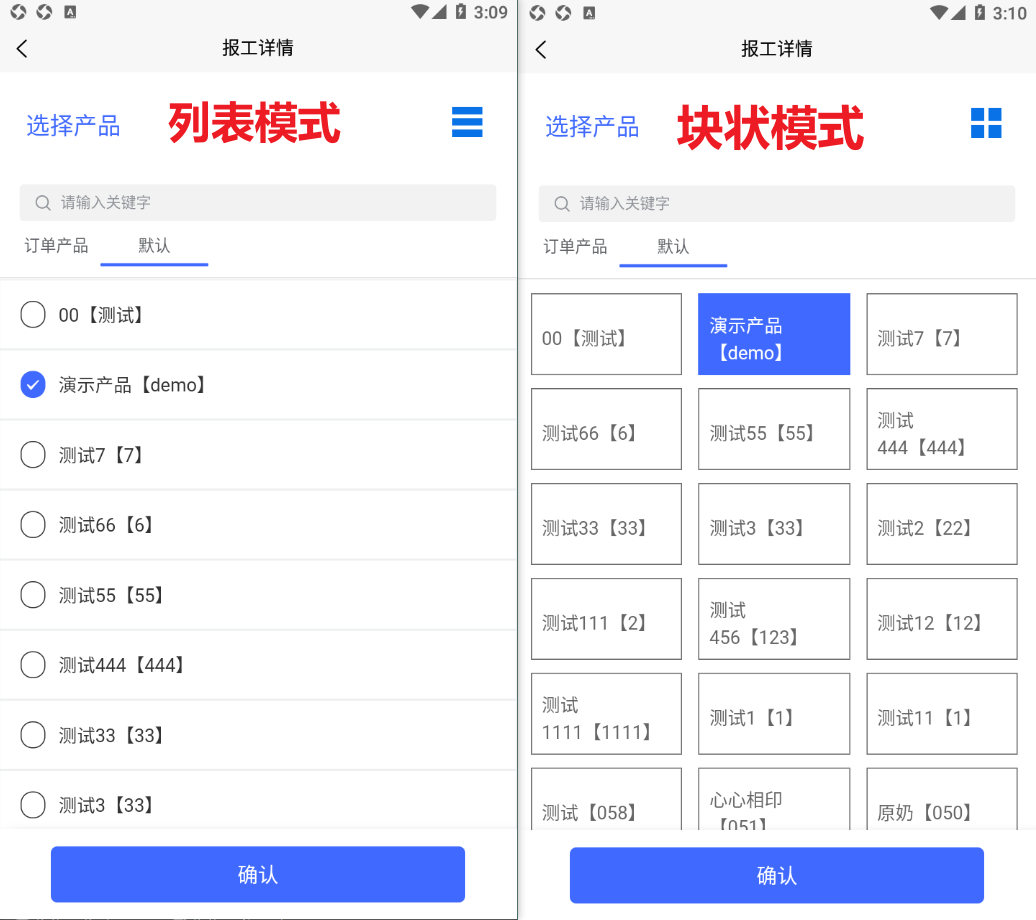
产品、工序选择器更新
报工是若产品名称或工序名称过长则选择页面展示不全导致无法分辨,通过新增“列表、块状转换按钮”解决此问题
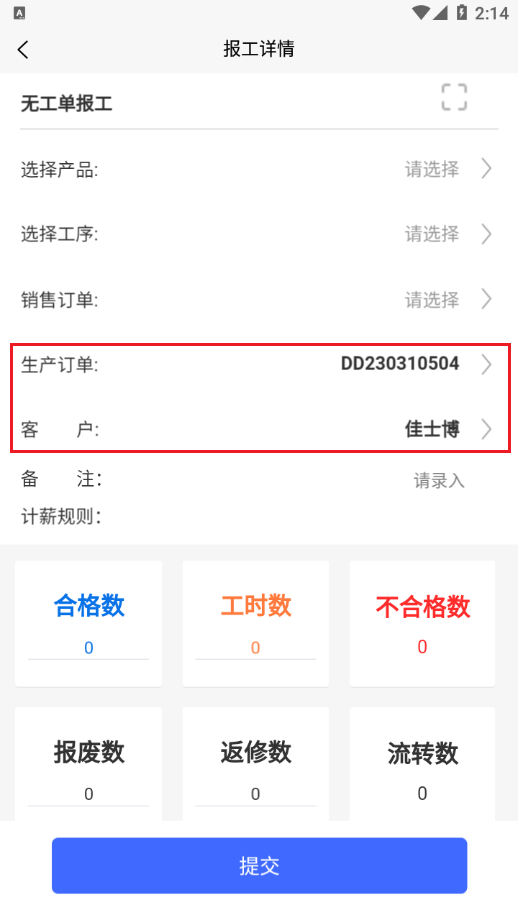
页面新增客户、生产订单字段
无工单详情页面新增“生产订单、客户”非必填字段。用于记录客户信息和订单信息,报工成功后可在报工记录中查看相关信息。
页面新增收缩/展开按钮
展开样式: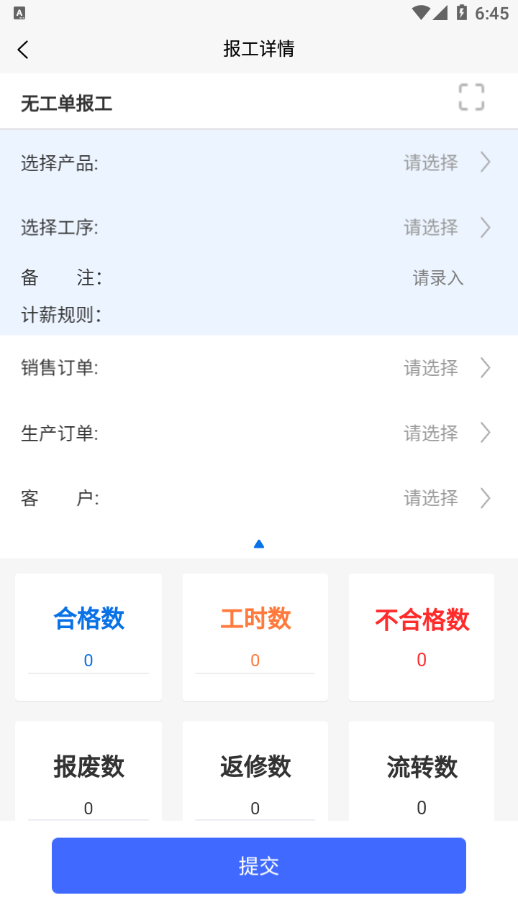
收缩样式: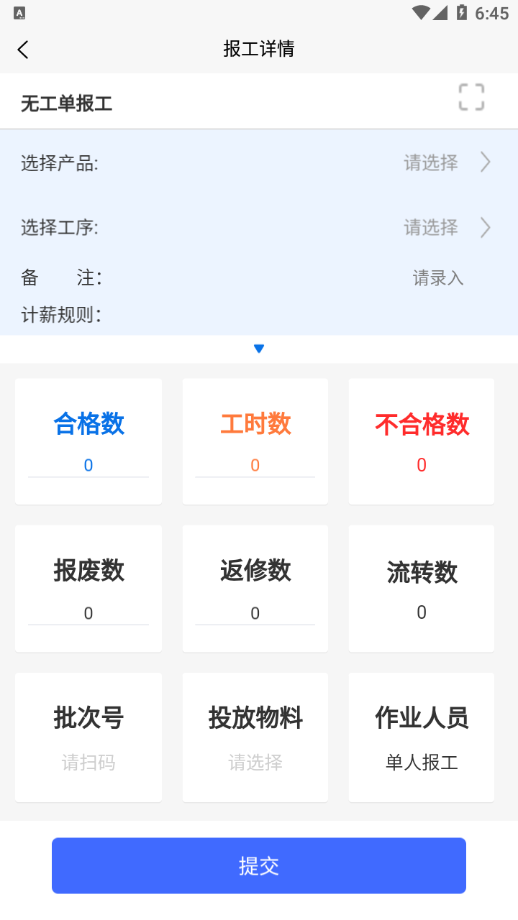
合并报工
功能类似PC端的批量报工,支持同一工序不同工单进行报工,也支持同一订单(销售订单)不同工单报工
页面介绍
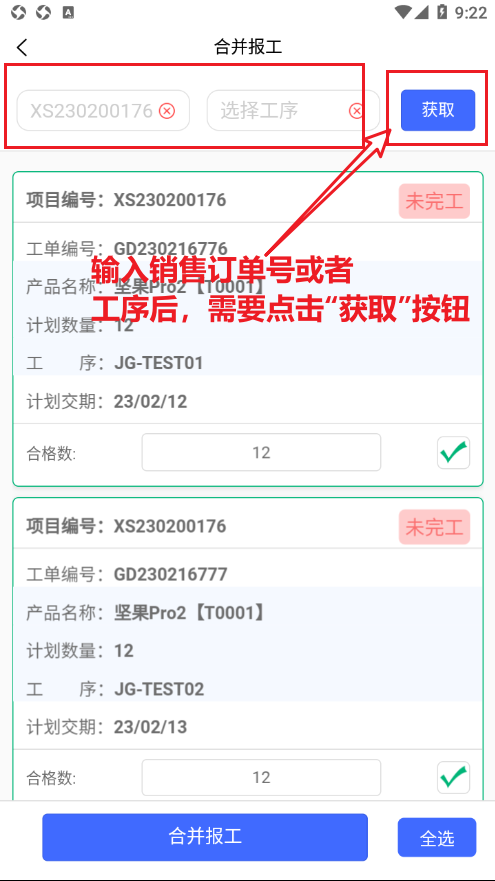
选择订单:订单筛选框,可筛选出订单下的所有工单
选择工序:工序筛选框,可筛选出同一工序的所有工单
全选按钮:点击后可自动勾选当前页面所有工单,再次点击取消勾选全部工单
合并报工:当确认并勾选需要合并报工的工单后,点击此按钮可进行报工
- 注意
1、输入订单编号或者工序后,需要点击“获取”按钮才可进行筛选
2、若提示未查询到数据,请检查当前订单或者工序是否存在对应状态为“未完工”的工单
3、此功能只有系统开启了自由报工才可正常使用
前工序报工
前工序报工即工艺报工,当生产方的产品存在工艺路线是,前工序报工后当前工序以及前置工序都会完成报工
页面介绍
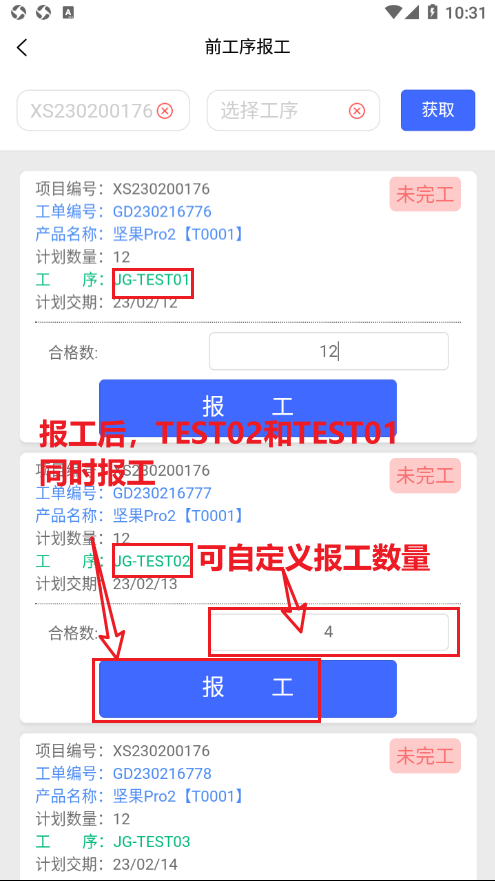
选择订单:订单筛选框,可筛选出订单下的所有工单
选择工序:工序筛选框,可筛选出同一工序的所有工单
获取按钮:输入订单编号或者工序后,需要点击“获取”按钮才可进行筛选
报工按钮:点击报工按钮后会将当前工序以及迁至工序所对应的工单全部报工
- 注意
1、可自定义报工数量,不过所有通过前工序报工的工单合格数量是一致的
2、此功能只有系统开启了自由报工才可正常使用
委外发料&收料
生产过程中在计划交付日期无法完工,需要委托第三方加工商进行工作,此时会使用到这两个功能
委外发料
添加物料方式
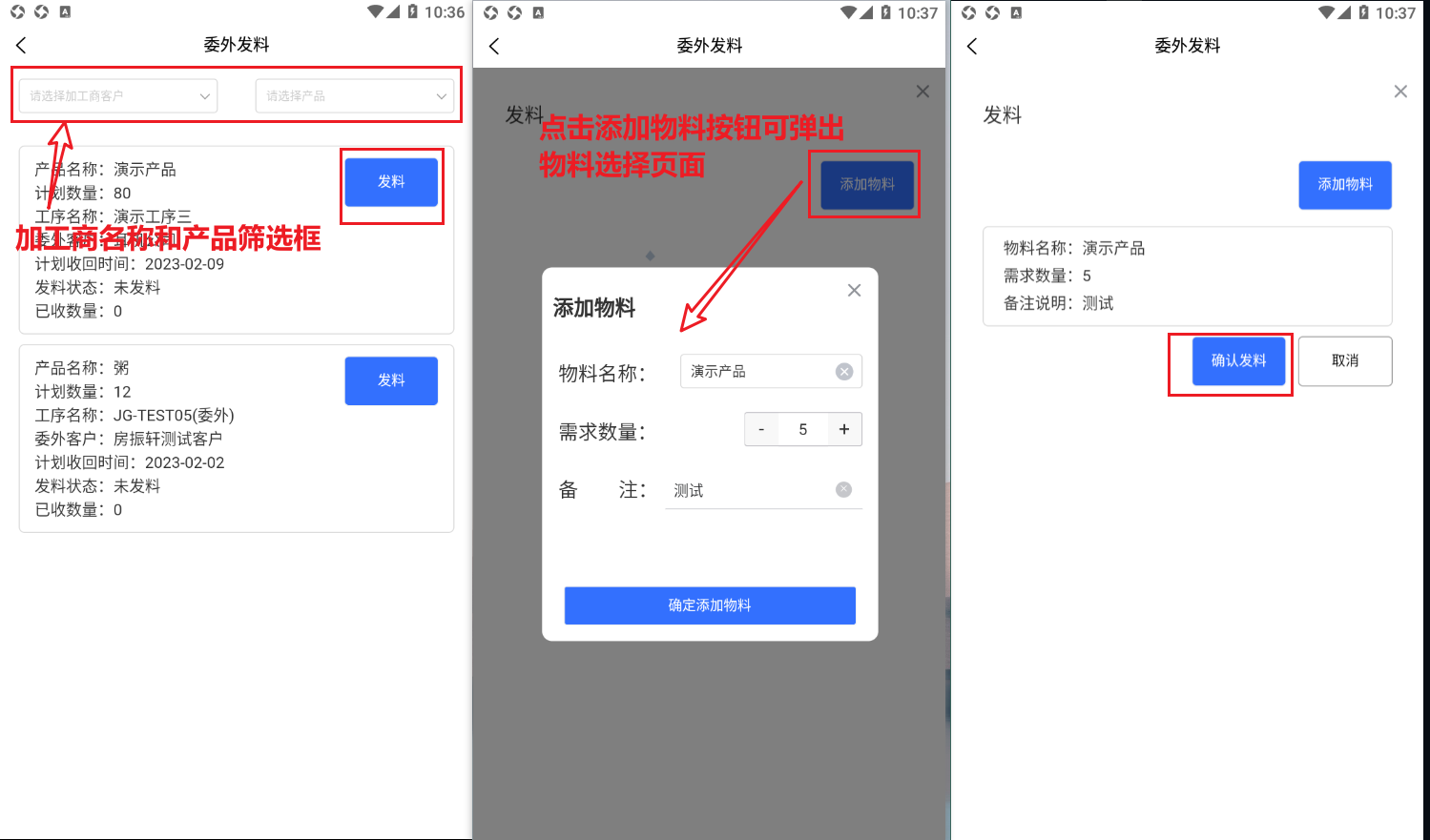
根据委外工单的需求,可将物料发送给被委托公司,具体操作方式:
1、点击“发料按钮”,页面弹出物料明细列表
2、点击“添加物料”,页面弹出物料选择框,可维护物料明细
3、最后点击“确认发料”即可发送给被委托方
- 注意
1、App端只可进行一次发料
委外收料
收料方法
被委托方完成生产后,将产成品返回供应商,供应商接收产成品,其实这一过程也可看成报工操作
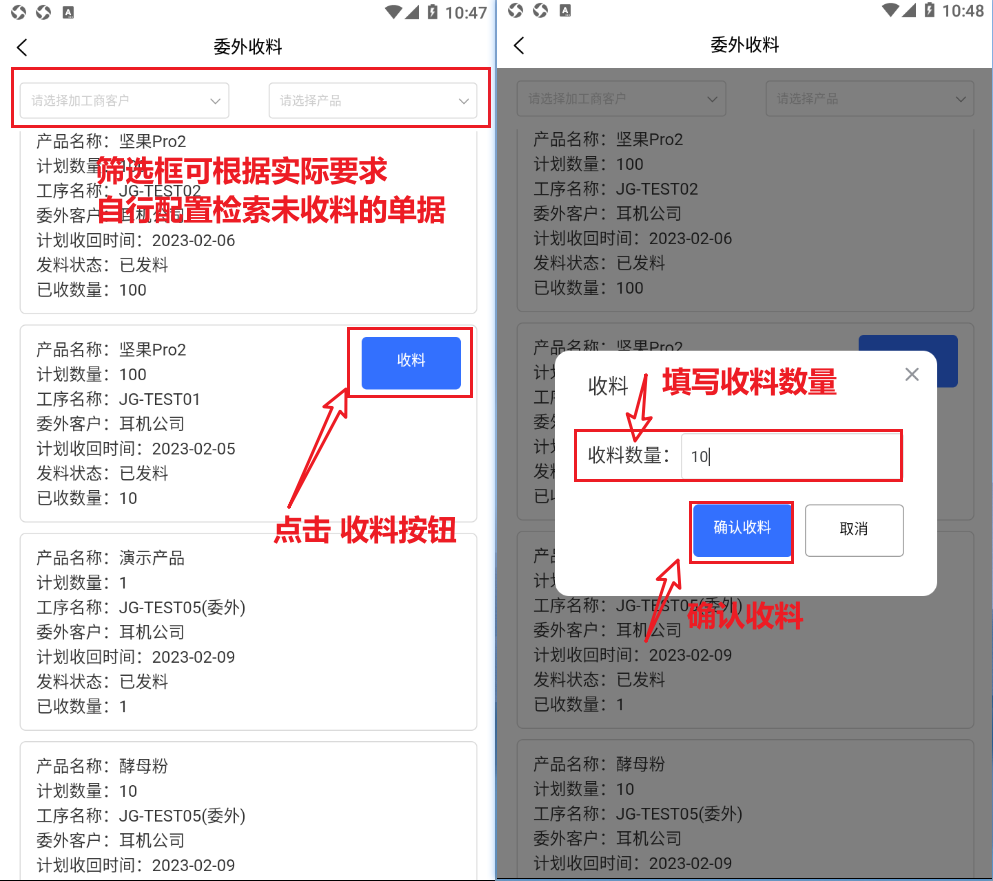
- 注意
1、App端只可进行多次收料
2、收料数量填写时要注意收料数量和已收数量的和不能大于计划数量
班组报工
以班组为单位进行报工,选择班组后展示班组中所有人员,根据实际作业人员进行“工单报工”和“无工单报工”。
班组报工单据列表
列表页面只展示已报工完成的单据,处于草稿状态的单据不在此显示,若想访问请移至PC端生产管理-班组报工中显示
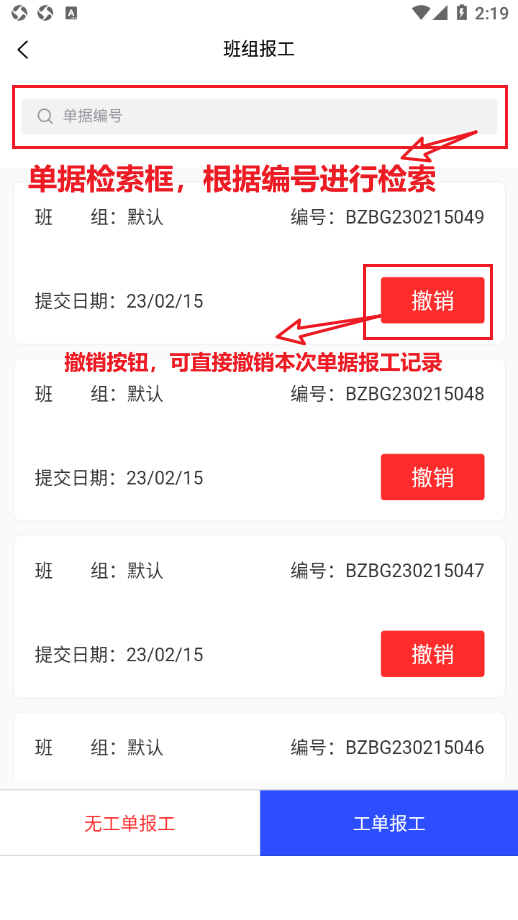
页面元素
检索框:通过编号进行检索单据
撤销按钮:点击后撤销目标单据的报工记录
无工单报工按钮:点击进入无工单报工模式
工单报工按钮:点击进入工单报工模式
无工单报工模式
在没有生产工单的情况下,班组人员填写产品、工序、合格可直接进行报工
操作步骤
1、班组报工列表页面点击“无工单报工”按钮
2、选择“班组、班次、日期”后点击人员列表“姓名或者箭头”
3、选择产品和工序,填写合格数和不合格数后点击“保存”按钮
4、重复为人员添加明细,点击页面底部“提交”按钮
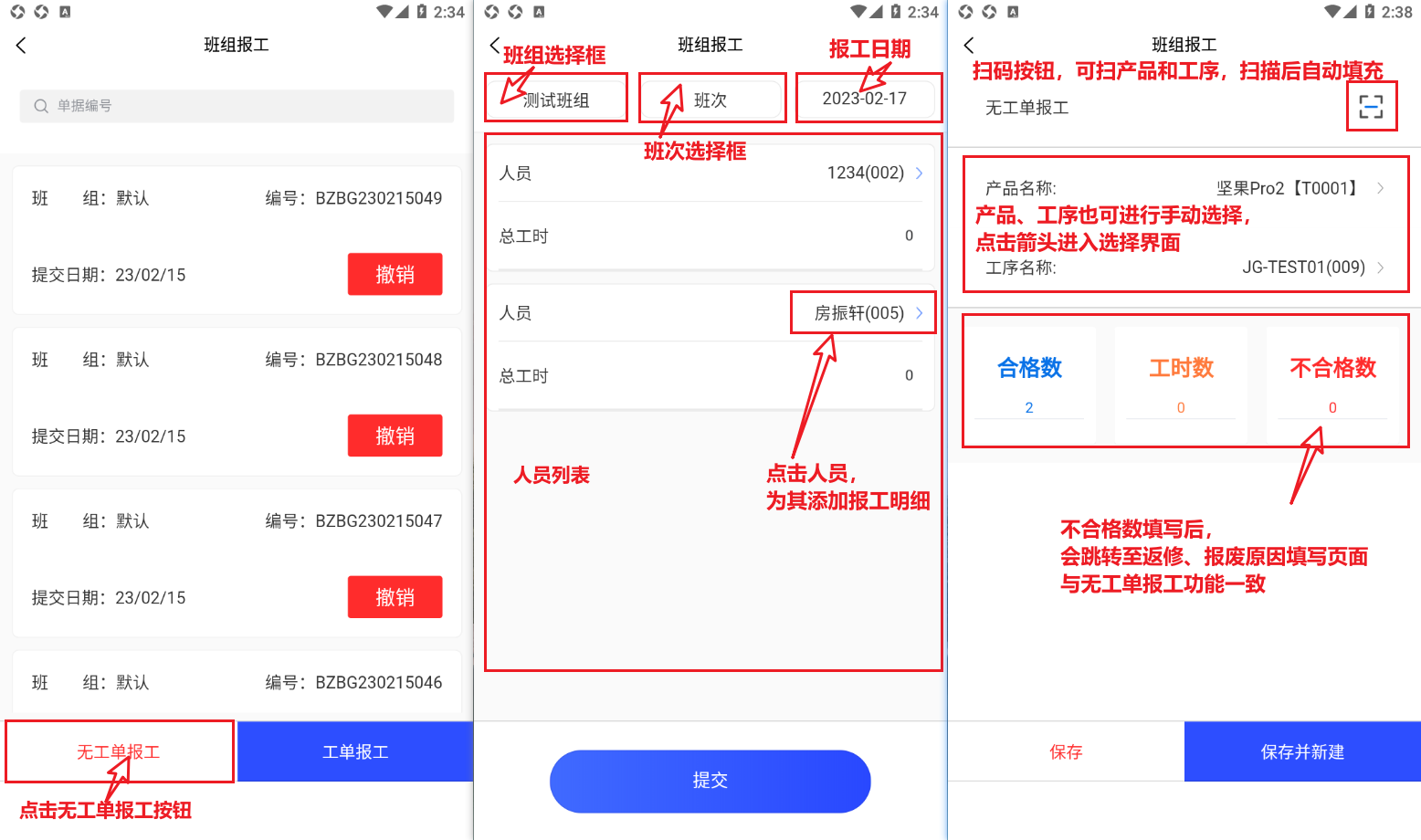
工单报工模式
操作步骤
1、班组报工列表页面点击“订单报工”按钮
2、选择“班组、班次、日期”后点击人员列表“姓名或者箭头”
3、设备扫描工单编码或者手动填写工单编号,产品及工序信息自动带出,合格数默认展示当前工单可报数量允许自由调整
4、重复为人员添加明细,点击页面底部“提交”按钮
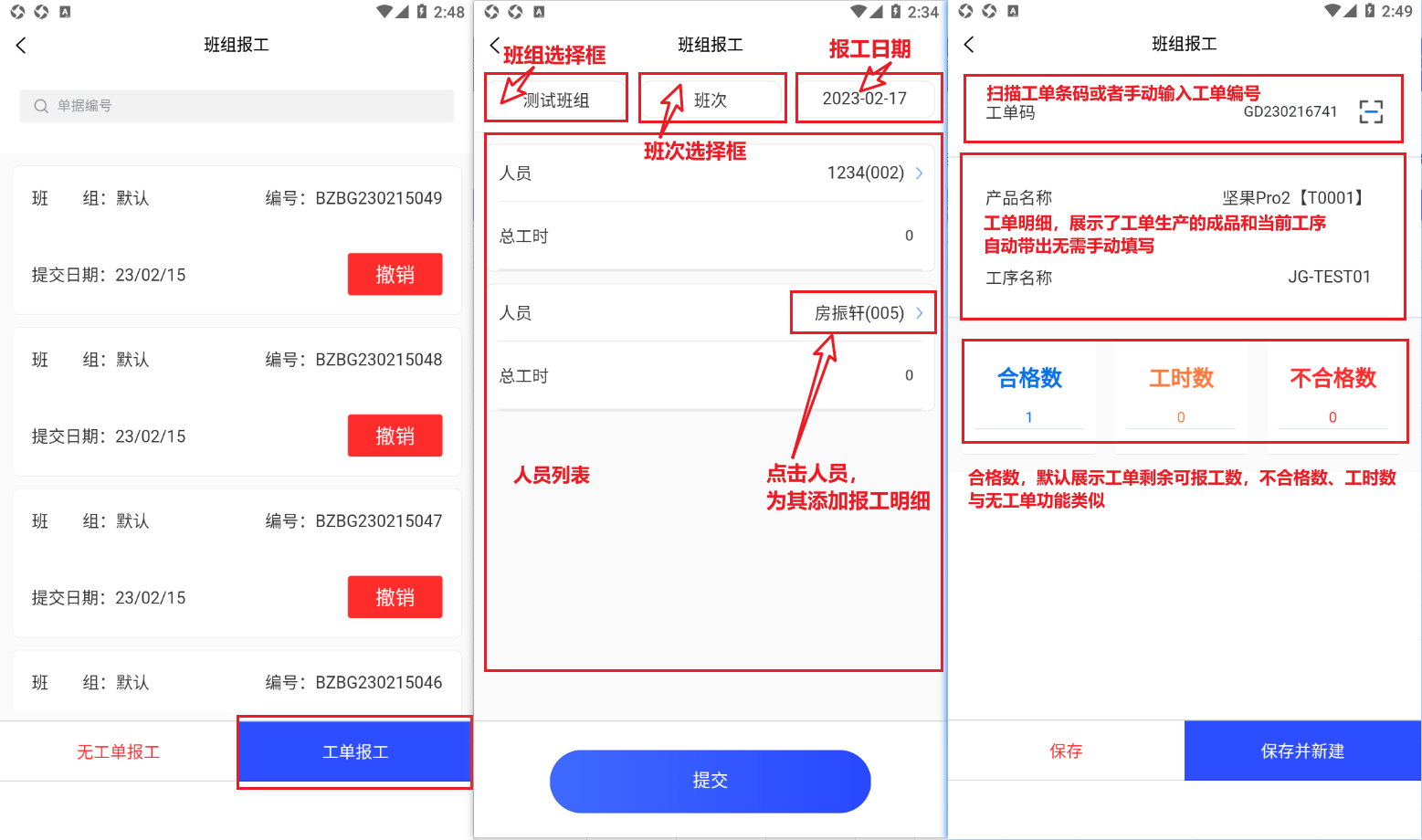
快速报工
此功能针对作业台分工明确的场景,首先选择好要报工的工序,然后扫描生产任务条码,可实现多个任务中同一工序报工
操作页面
操作步骤
1、手动选择工序或通过扫描工序码进行确认报工工序
2、工序选择后,依次扫描流转至当前作业台的生产任务
3、点击“结束报工”可返回本次报工记录列表
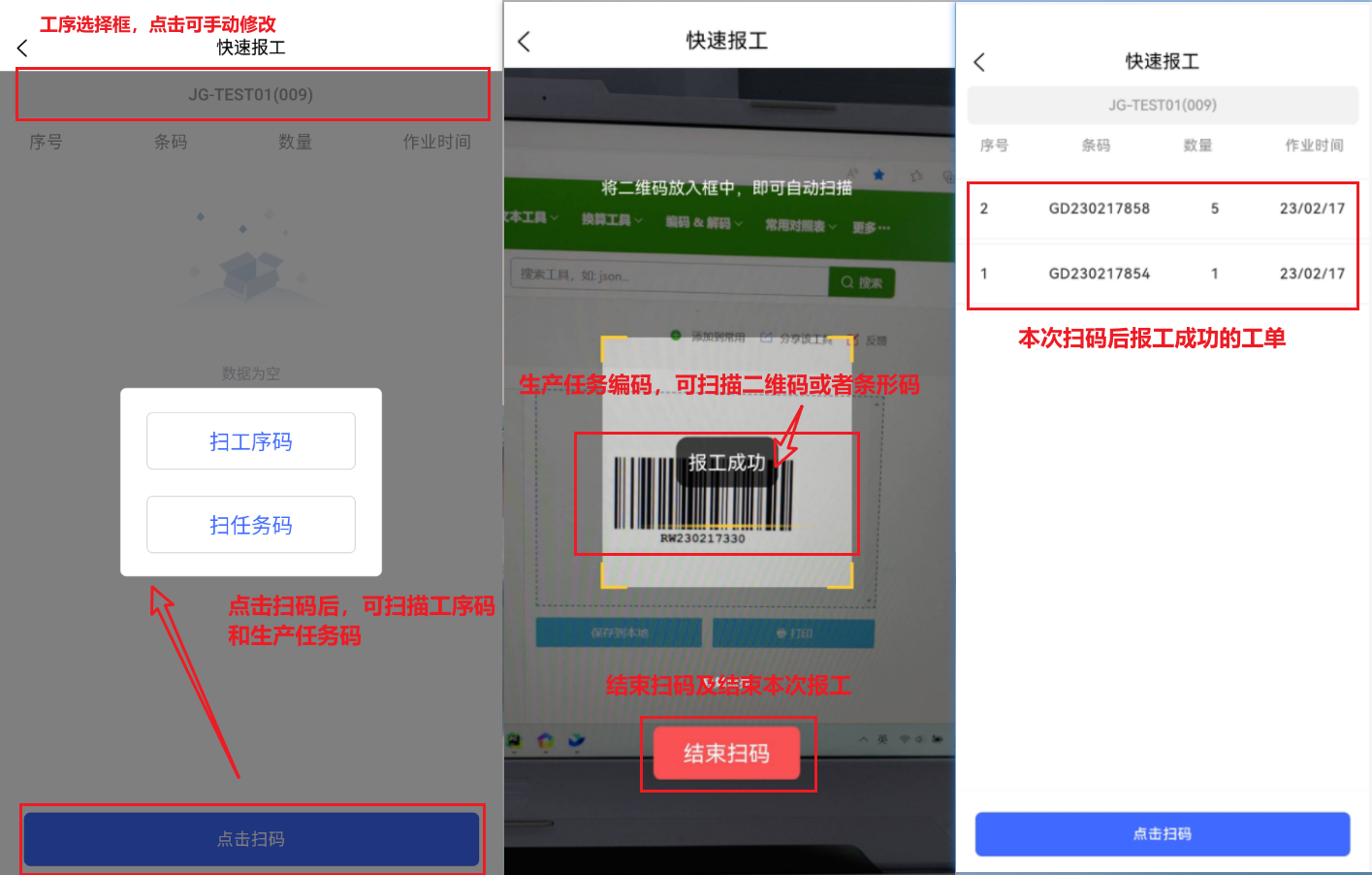
- 注意
1、快速报工使用前提是生产任务已生成对应工单
2、扫描生产任务编号后默认报工数量是对应工单的可报数量
任务报工
针对某一生产任务对其中的工序进行集中报工
操作步骤
1、点击生产任务单据卡片跳转至“任务报工”详情页面
2、点击“选择工序”,自定义展示工序列表
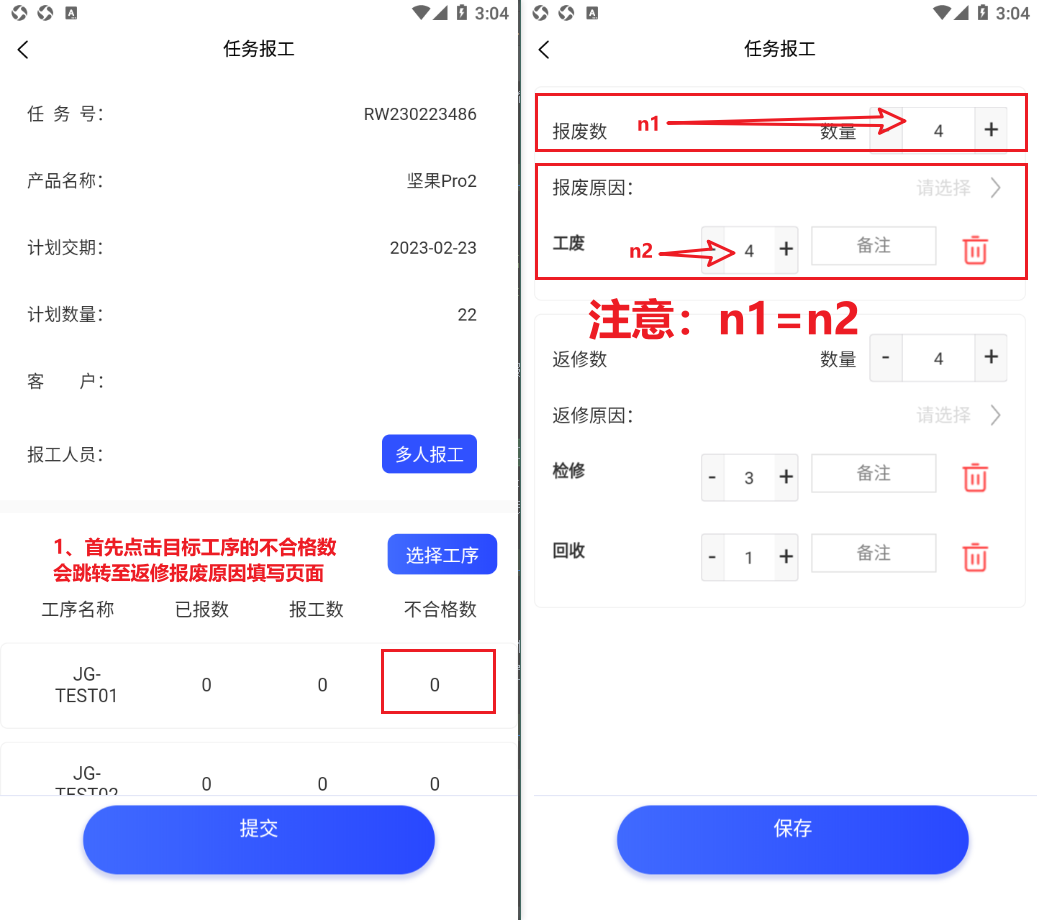
3、填写报工数和不合格数量及原因后提交即可
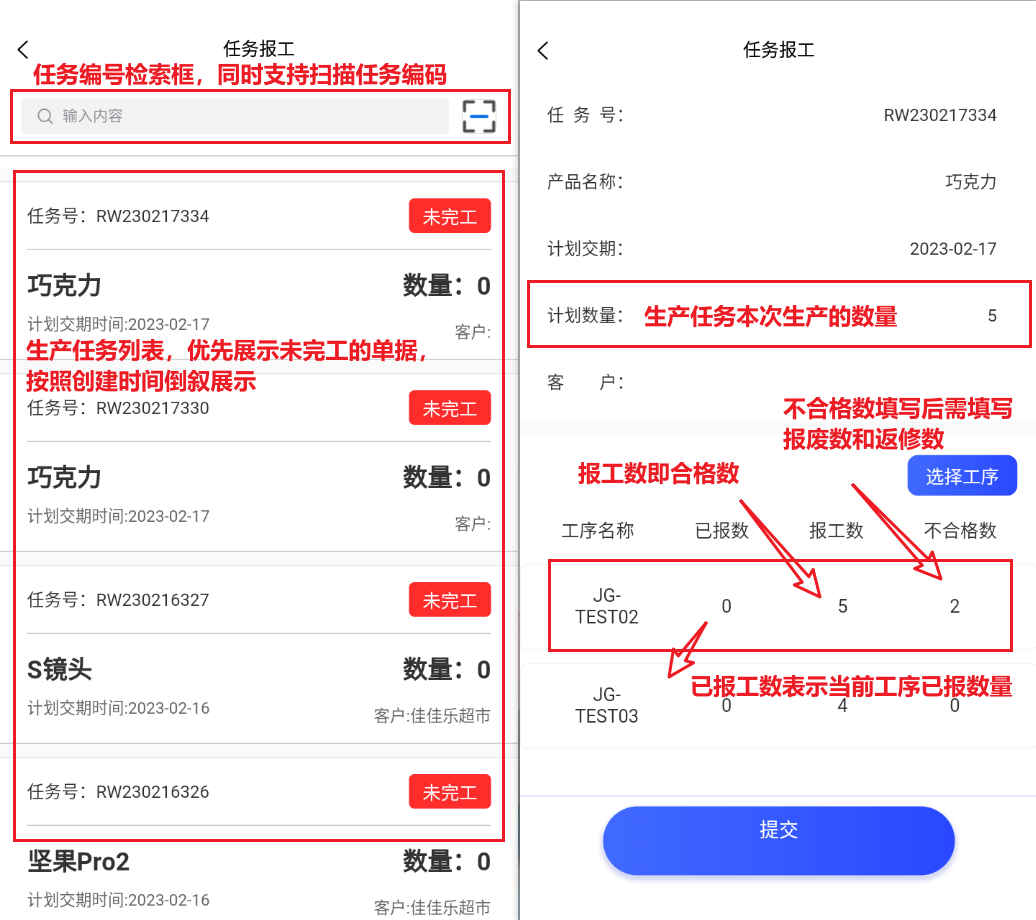
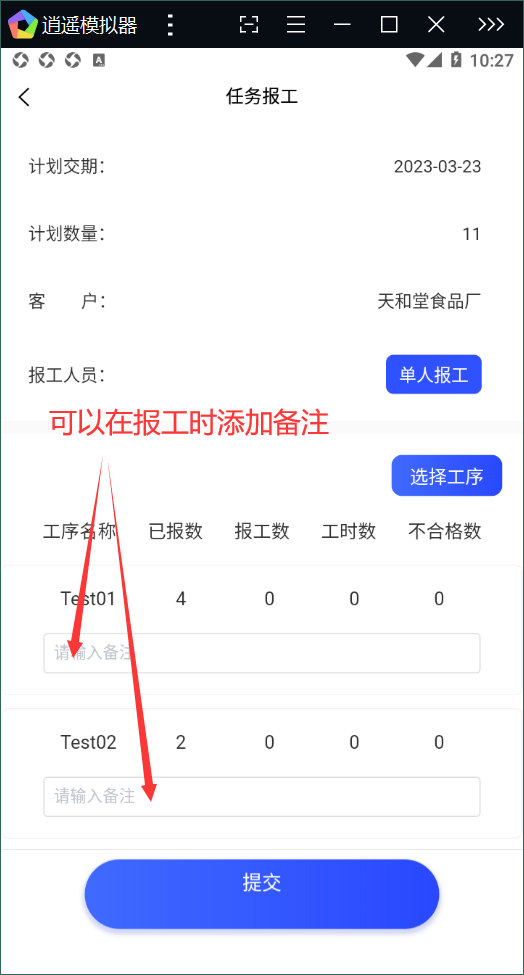
多人报工
任务报工详情页面对应的每道工序后新增“作业人员”按钮,支持选择作业人员选项
点击功能按钮后弹窗显示当前登录用户设置的可报工人员列表,支持多选和单选,只需选中或取消选中
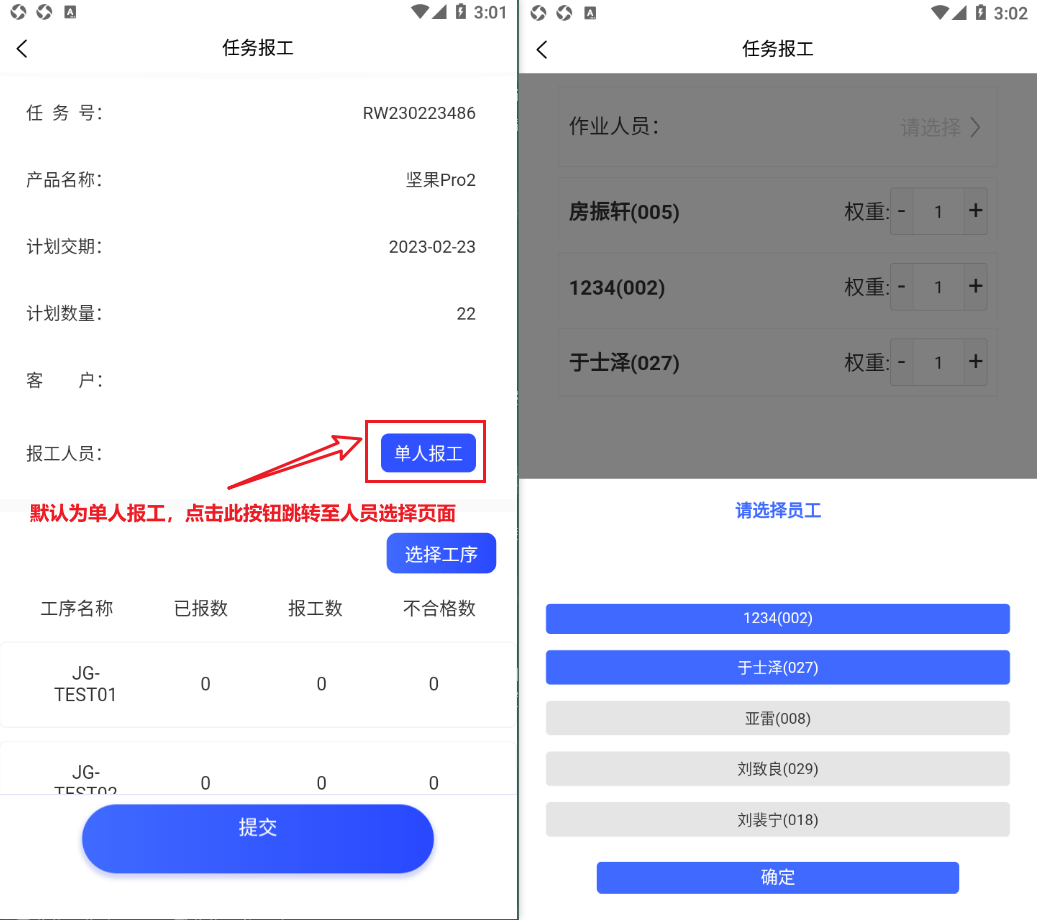
不合格数填写
原有操作流程:填写不合格数量->填写报废/返修数量->填写报废原因/返修原因->填写报废原因数/返修原因数
优化后的流程:填写填写报废/返修数量->填写报废原因数/返修原因数
任务报工列表检索器改造
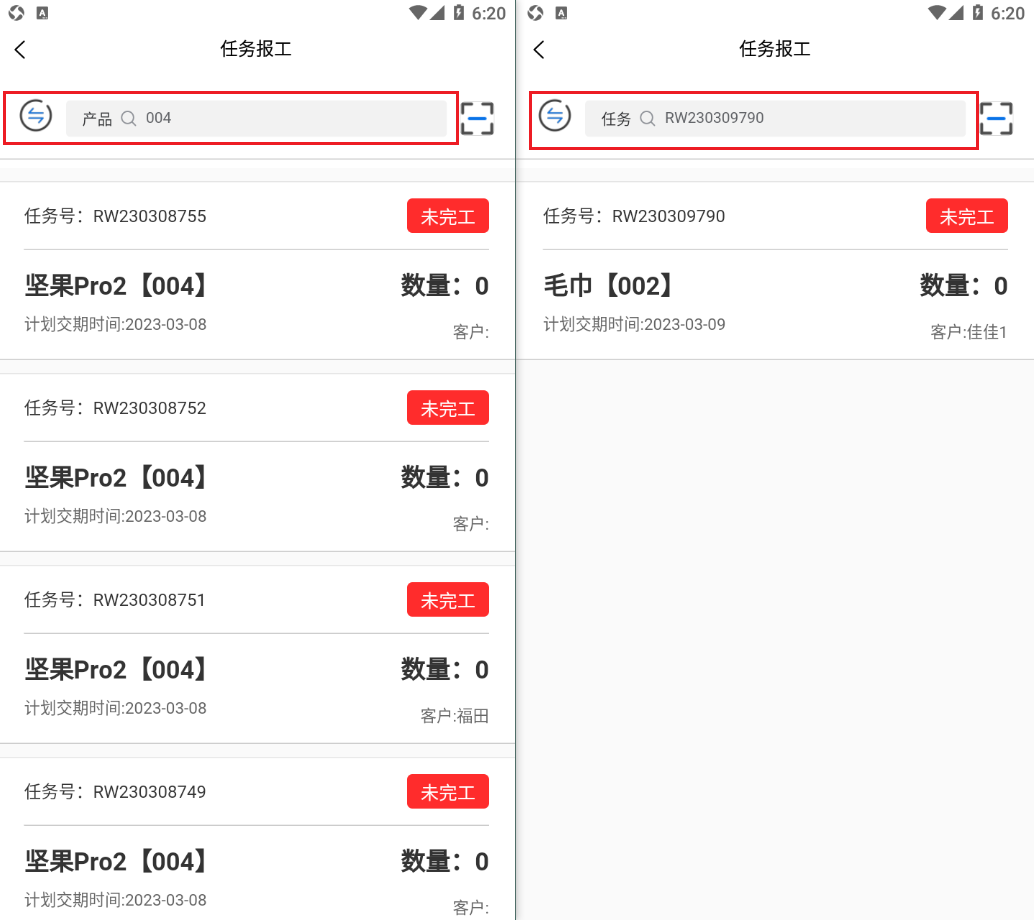
单据列表页面右上角新增“检索条件切换”按钮,可根据产品名称和产品编号进行搜索
产品:可根据产品名称或者产品编号进行检索
任务:根据任务编号进行检索
任务报工完工工单标识
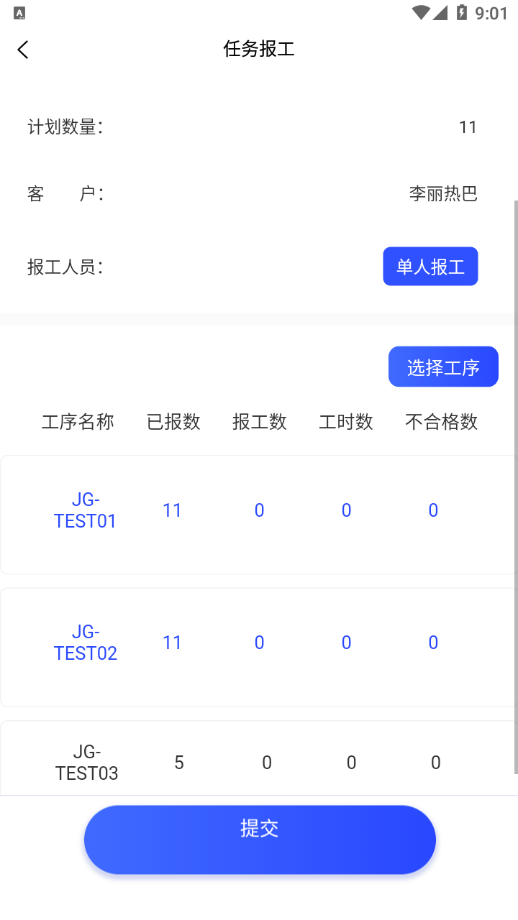
进入任务报工页面,状态已完工的工单字体为“蓝色”高亮显示,不可编辑合格数、不合格数、工时数
打印相关
任务报工末道工序完成报工后会链接蓝牙打印设备进行条码打印