报表配置
相关模块
依赖模块
使用报表配置应提前安装报表组件模块:roke_query_component

功能路径
功能路径
设置-报表配置-报表配置
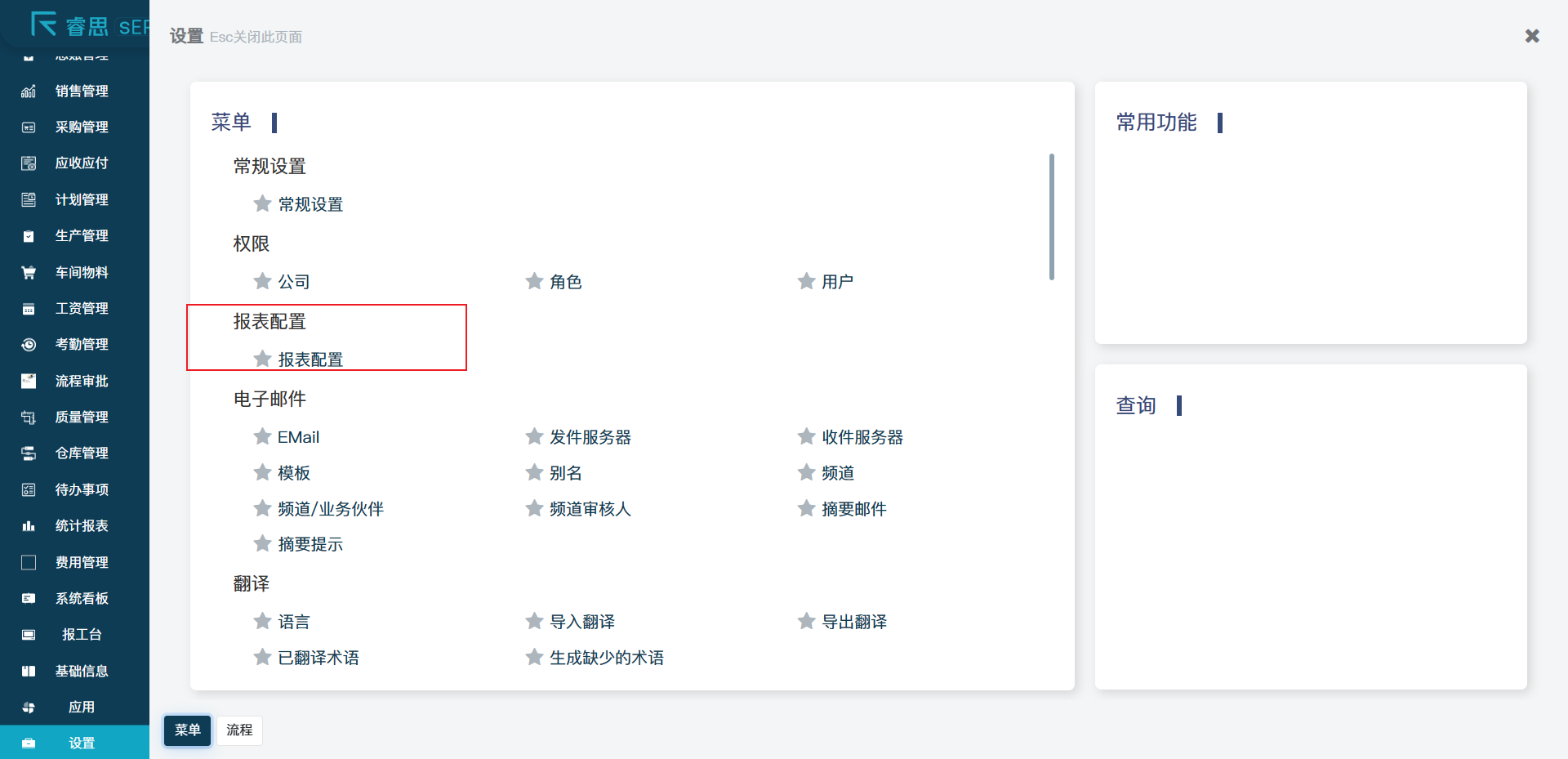
报表配置页面
页面介绍
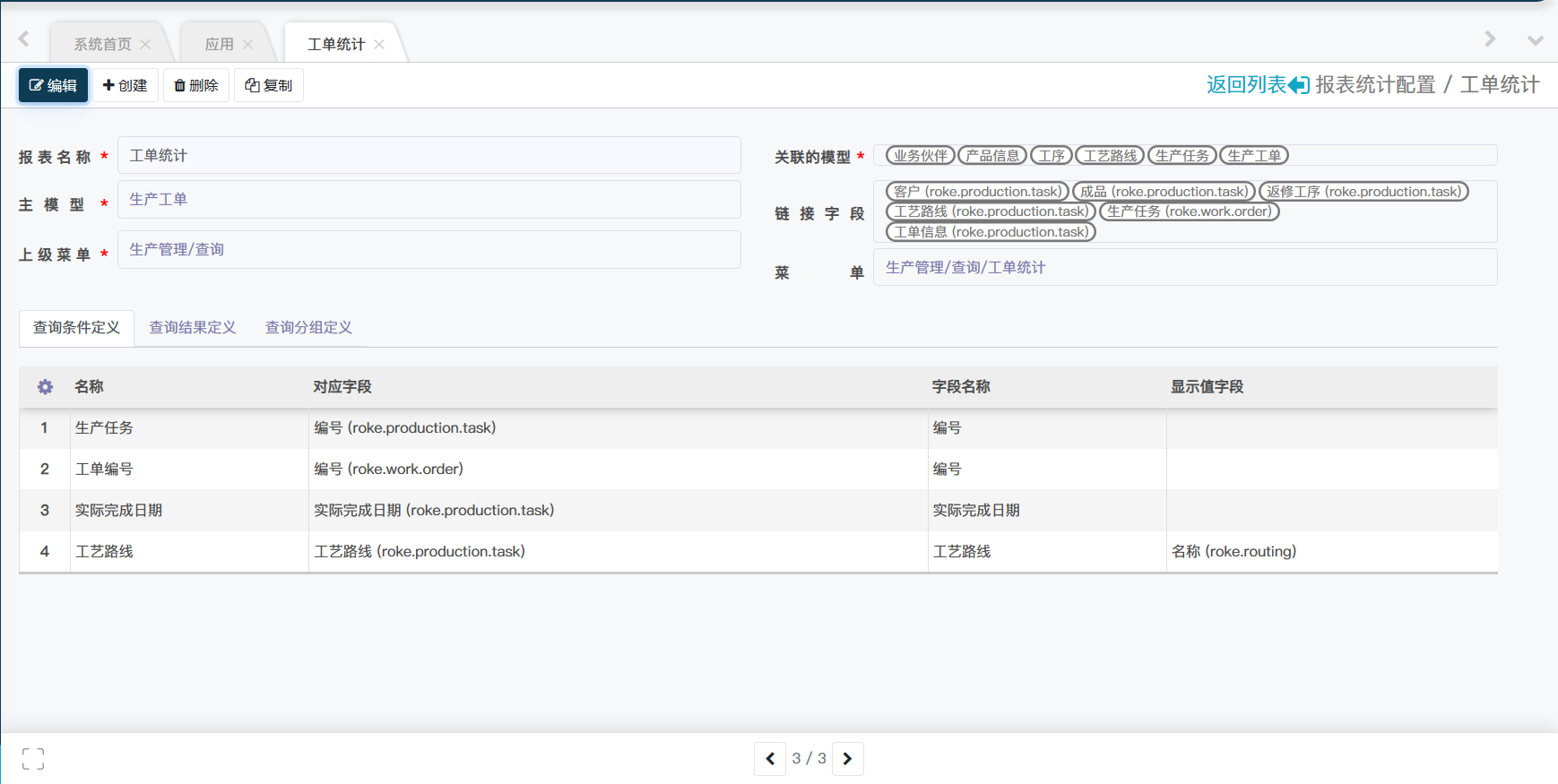
表头字段说明
| 字段 | 说明 |
|---|---|
| 报表名称 | 报表的名称也是报表菜单的名称 |
| 关联的模型 | 要查询的表,SQL中的主表以及关联的表 |
| 主模型 | SQL中的主表 |
| 链接字段 | 主表与子表之间关联的字段,选择关联的模型后自动生成无法修改 |
| 上级菜单 | 报表所在的上级菜单 |
| 菜单 | 绝对报表的路径,不可修改只能通过修改报表名称和上级菜单来修改 |
查询条件定义
此页签用来定义报表的查询条件,等同于SQl中的where条件
条件输入框的类型包括:文本、数值、下拉、布尔值类型
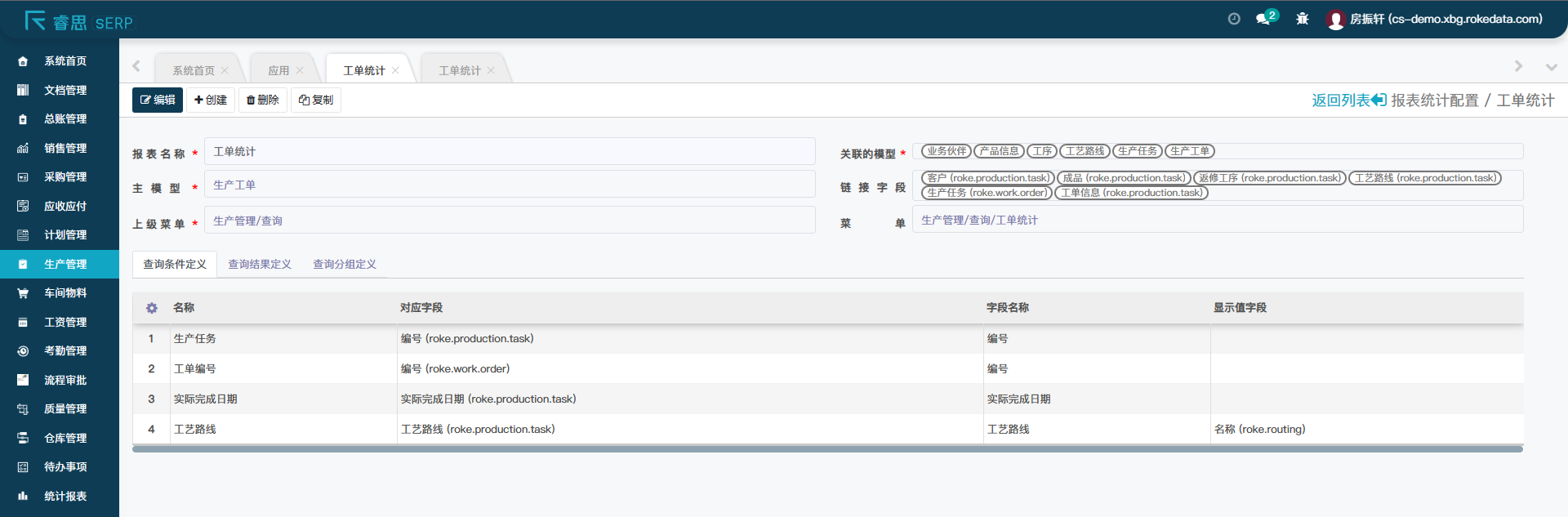
前端效果效果如下:

字段说明
| 字段 | 说明 |
|---|---|
| 名称 | 在页面中显示的名称,可自定义展示内容 |
| 对应字段 | 模型中的字段,相当于SQL中的条件字段,只能选择"关联模型"中的字段 |
| 字段名称 | 字段在模型中的名称,不可修改 |
| 显示值字段 | 当字段类型为one2many类型时,需要选择对应模型的"名称"或其他字段,方便查询 |
查询结果定义
此页签用来定义报表展示的内容, 支持多级表头展示
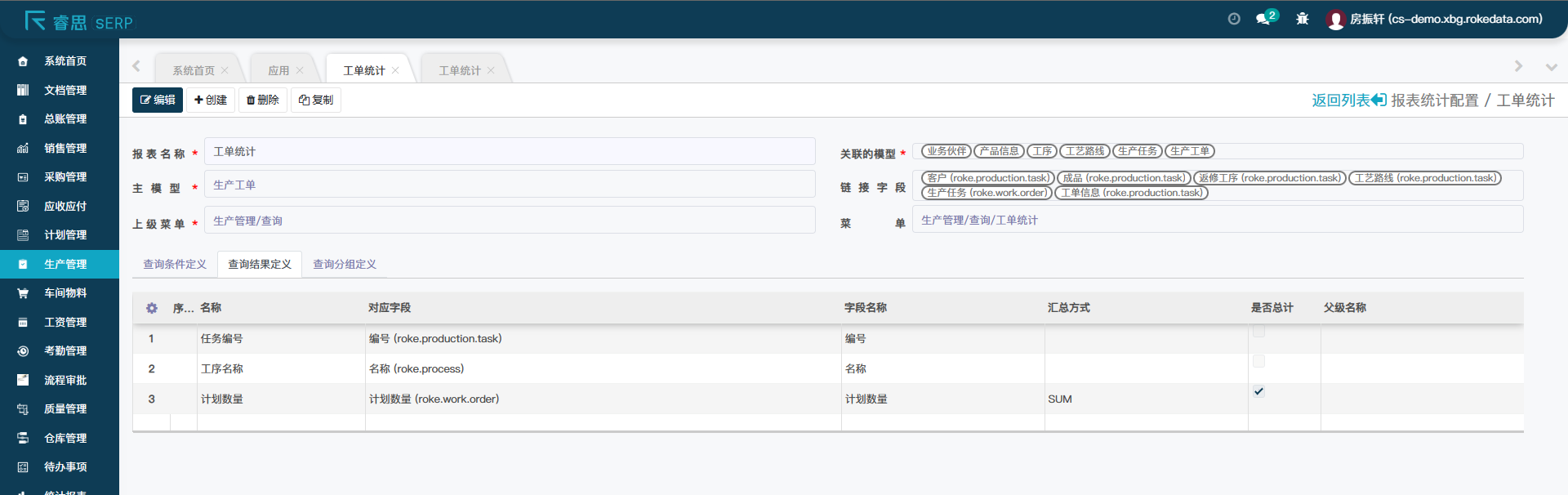
前端效果展示如下:
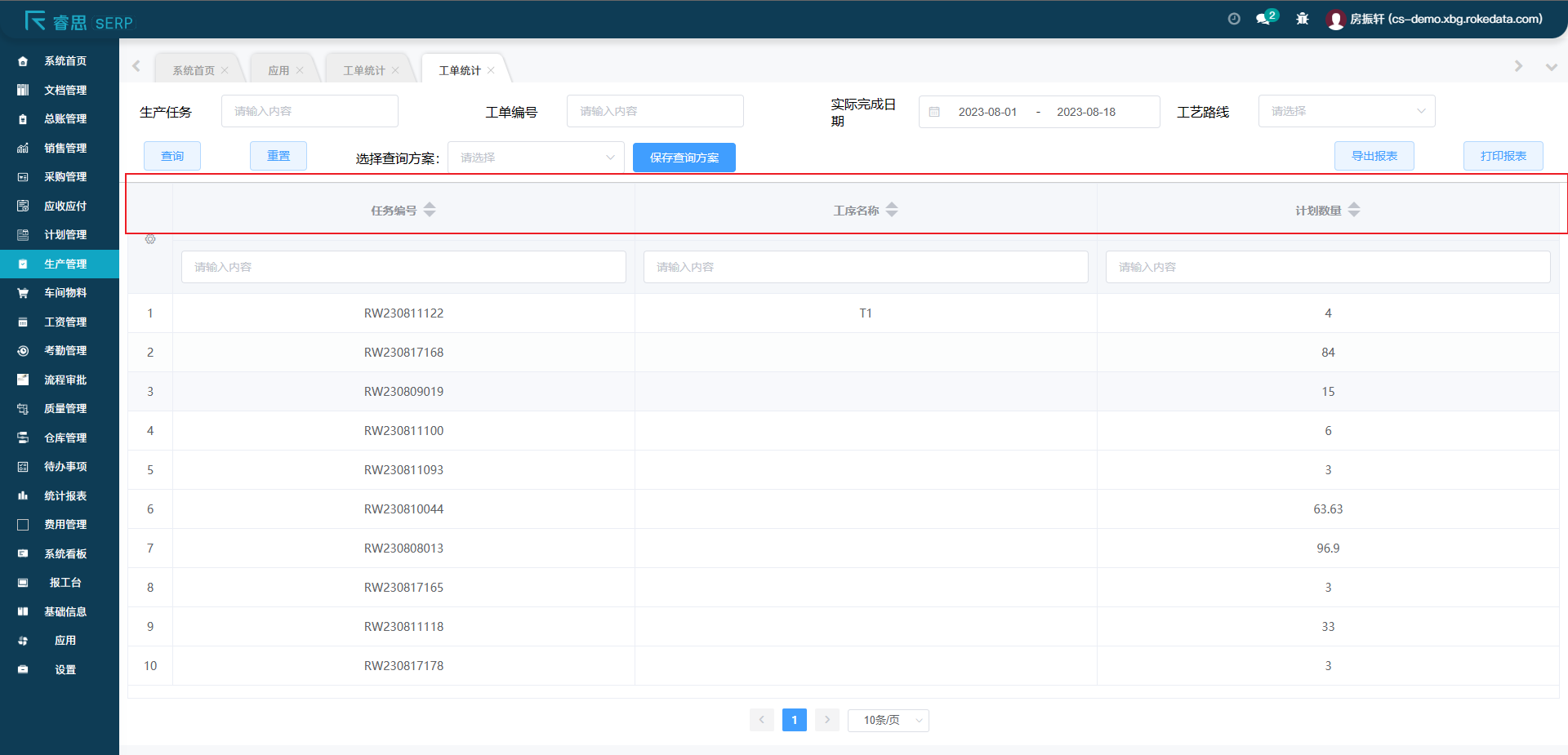
字段说明
| 字段 | 说明 |
|---|---|
| 名称 | 在页面中显示的名称,可自定义展示内容 |
| 对应字段 | 模型中的字段,相当于SQL中的条件字段,只能选择"关联模型"中的字段 |
| 字段名称 | 字段在模型中的名称,不可修改 |
| 汇总方式 | 目前只支持数字类型字段进行选择:SUM\MAX\MIN\AGV |
| 是否总计 | 目前只支持数字类型字段进行勾选,勾选后在报表最后一页最后一列展示当前字段的合计值 |
| 父级名称 | 维护父级名称后可实现多级表头,会根据名称自动分组 |
查询分组定义
根据查询结果中的汇总方式,设置分组依据
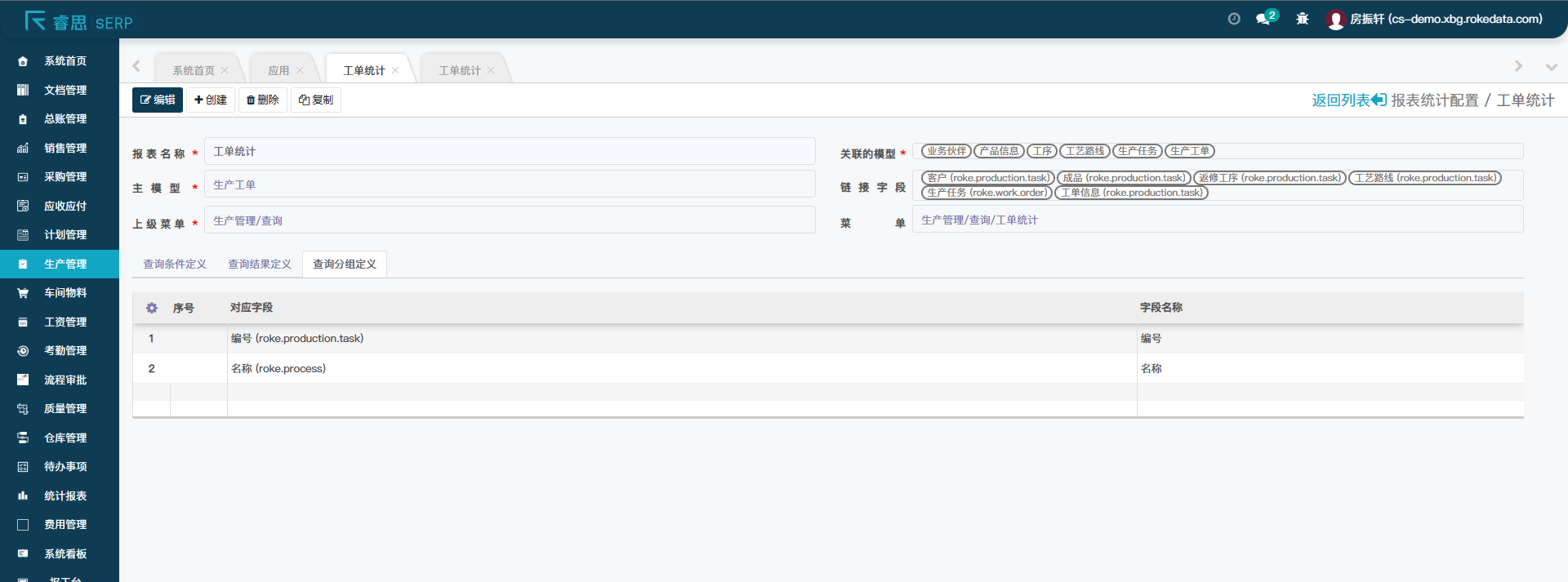
前端效果展示(计划数量根据任务编号进行分组统计工单的划数量):
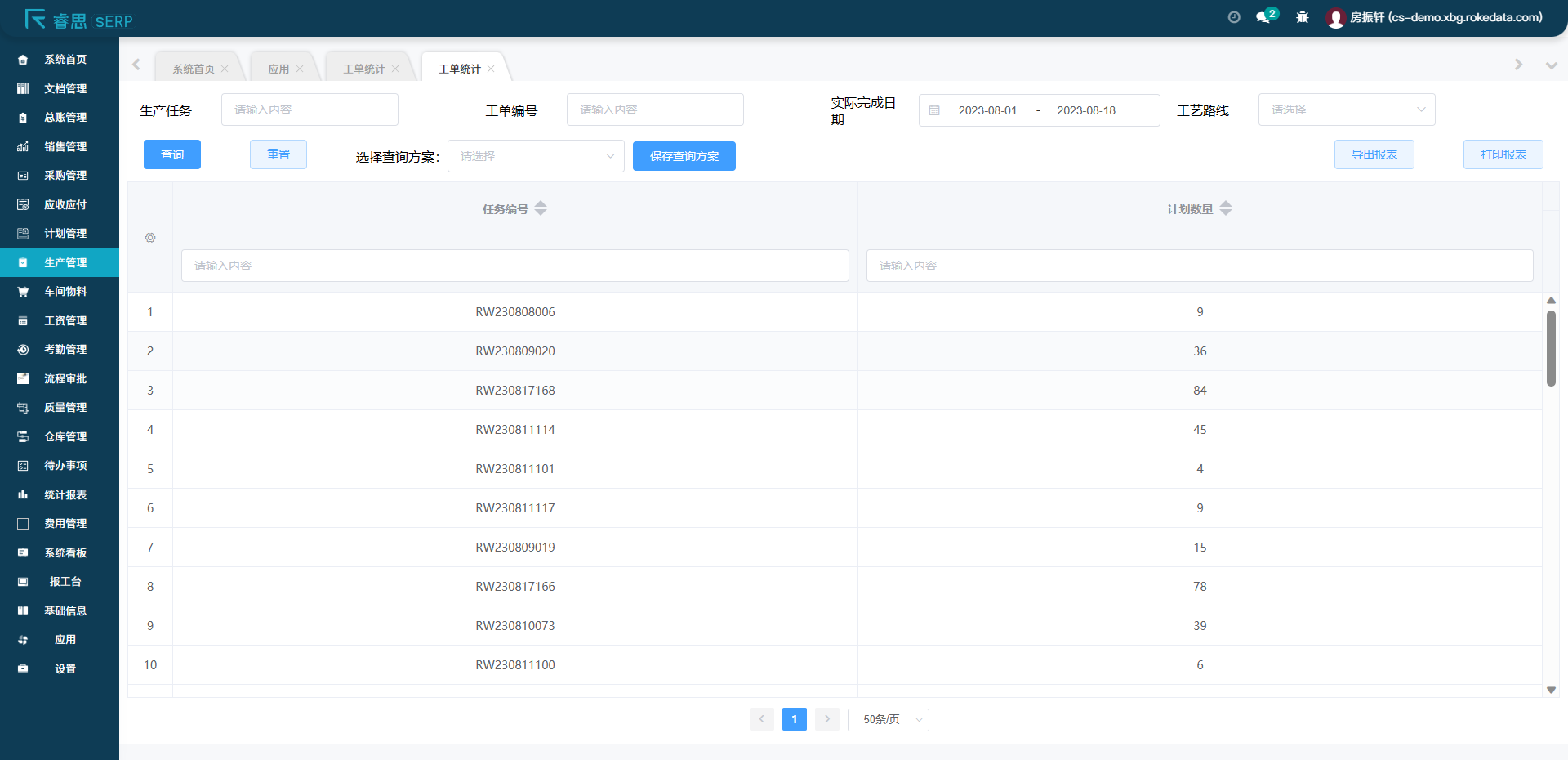
字段说明
| 字段 | 说明 |
|---|---|
| 对应字段 | 模型中的字段,为分组依据 |
| 字段名称 | 字段在模型中的名称,不可修改 |
报表功能
查询报表
操作步骤
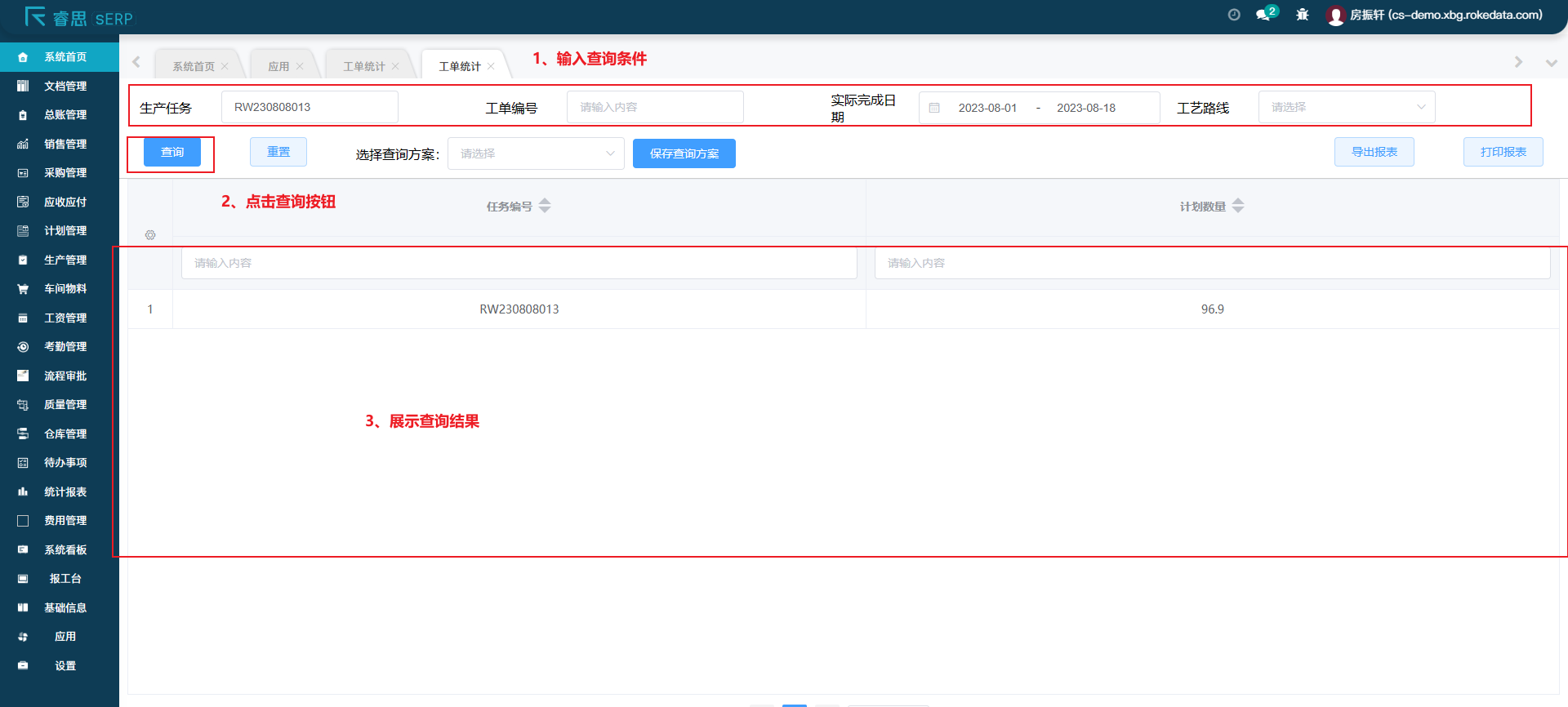
1、登录睿思系统->访问自定义报表
2、输入查询条件
查询条件包括:文本、下拉框、时间、布尔等类型
3、点击"查询"按钮
方案保存
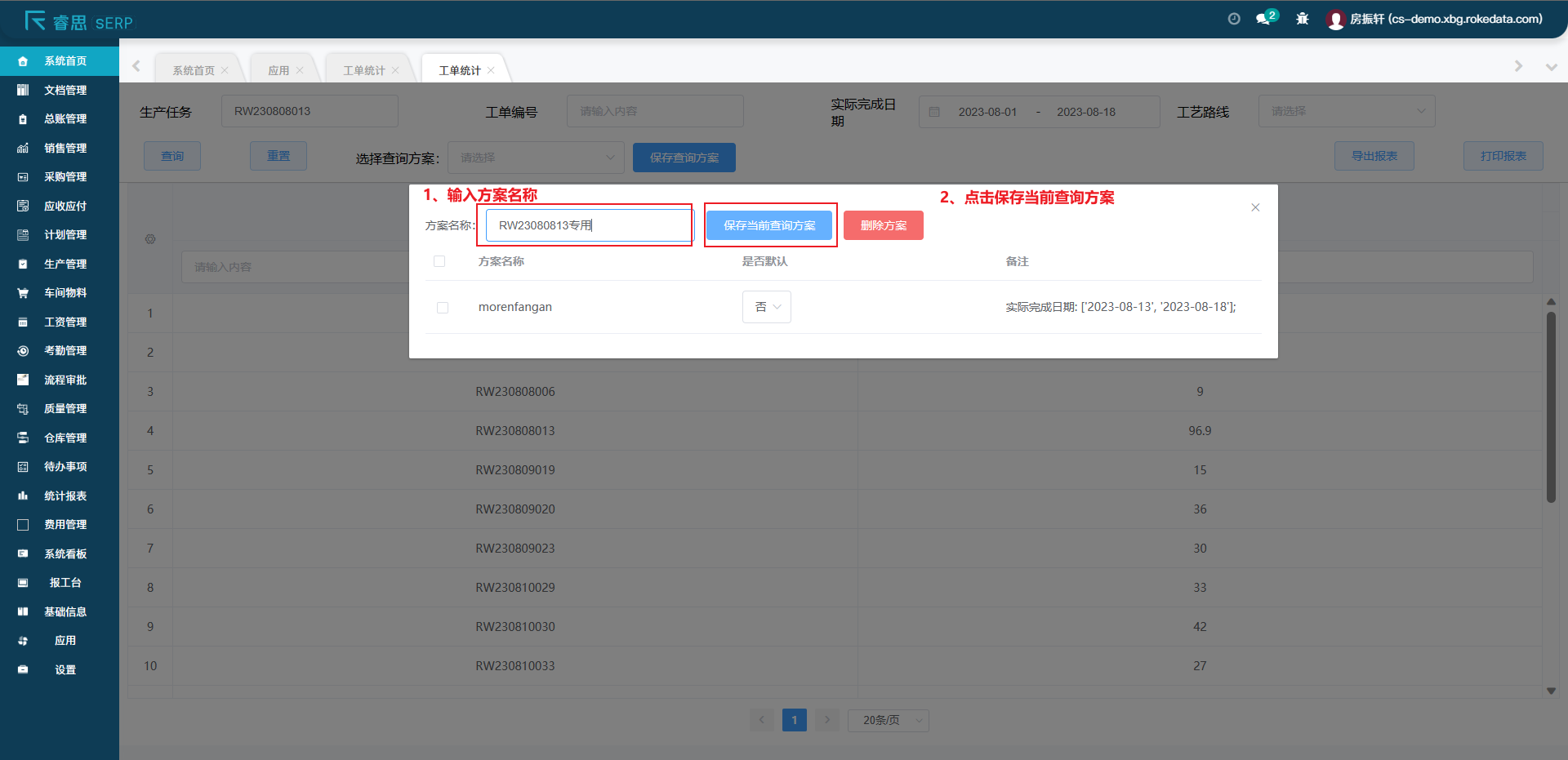
报表查询结果后可将查询方案保存,下次直接选择保存的方案夸苏进行查询
操作步骤
1、登录睿思系统->访问自定义报表->输入查询条件->点击查询按钮
2、结果查询后点击"保存方案查询"
3、方案列表弹窗中输入"方案名称"->点击"保存当前查询方案"
4、方案保存成功,下方方案列表新增记录
5、重新访问报表->查询方案列表下拉框中选择已存在的方案->自动查询,结果展示在前端页面
方案默认设置
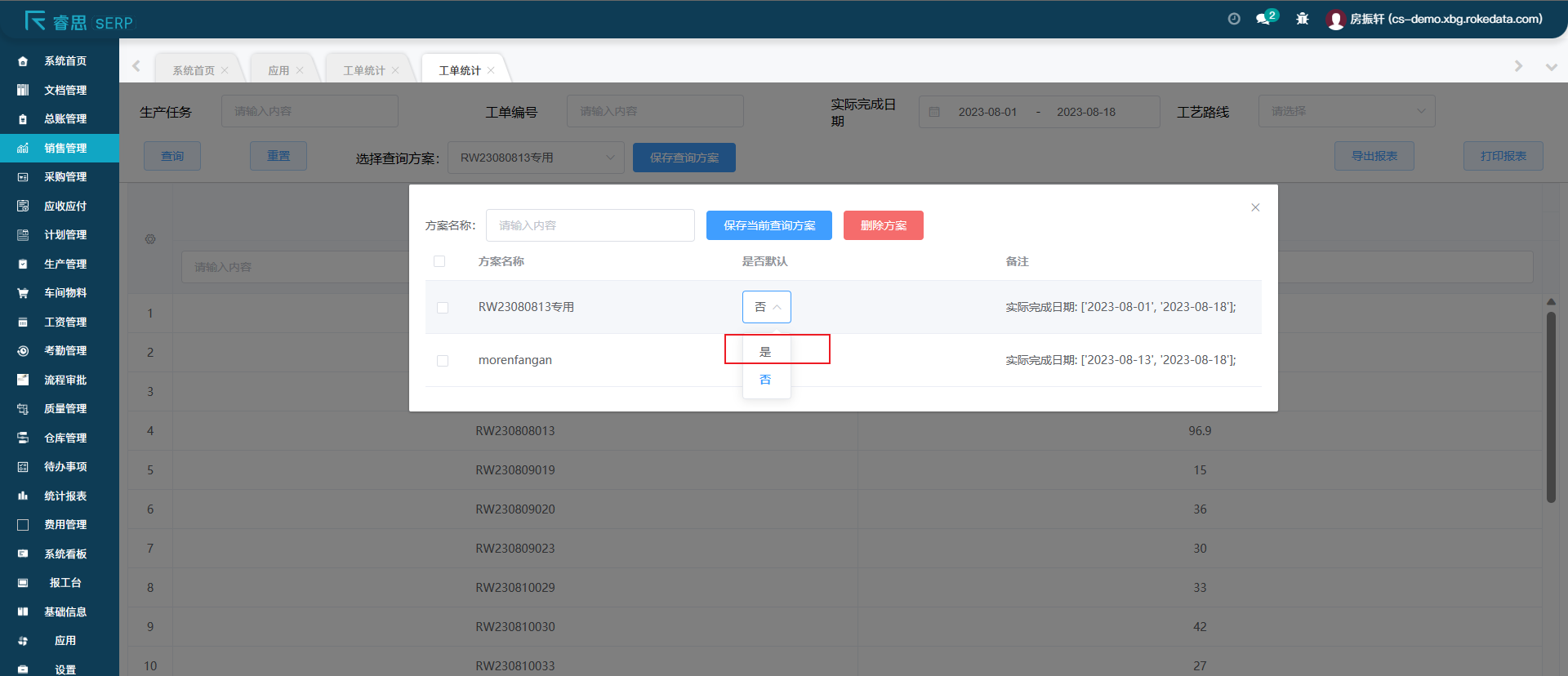
将保存的方案设置默认查询方案,每次访问报表或刷新页面后使用默认的方案进行查询
操作步骤
1、登录睿思系统->访问自定义报表->下拉选择查询方案
2、点击"保存查询方案"按钮->方案列表弹窗中设置方案为默认方案
3、重新访问报表->报表按照默认方案进行查询
注意:
默认方案只针对当前用户生效
导出报表
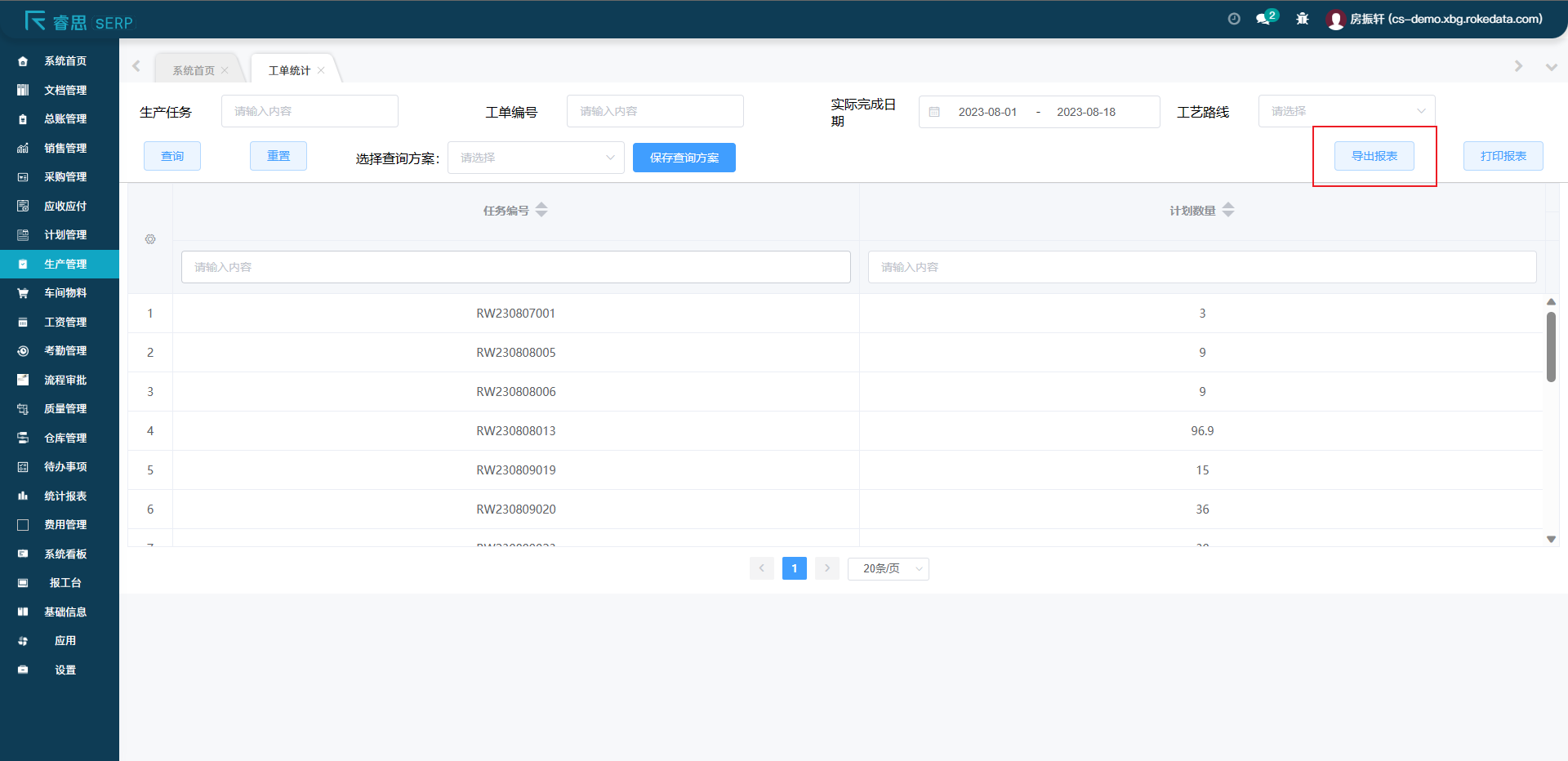
查询结果展示后,可点击"导出"按钮,将查询结果导出为xlsx格式
打印报表
查询结果展示后,点击"打印"按钮,将查询结果通过打印机完成打印